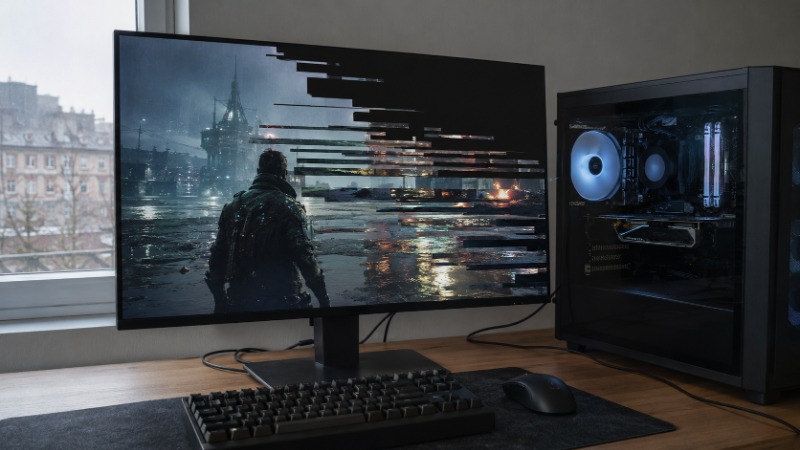
Kliknete na spuštění, na vteřinu naskočí černá obrazovka a jste zpátky na ploše. Žádná hláška, žádné vysvětlení. Nebo se hra rozjede, chvíli funguje a pak spadne zrovna ve chvíli, kdy jste konečně došli k bossovi. Tenhle scénář jsem si za ta léta prošel víckrát, než bych chtěl přiznat. Dobrá zpráva je, že když hra nejde spustit nebo padá, většina příčin se dá vyloučit během deseti minut. Horší zpráva je, že lidi to skoro vždycky zkoušejí ve špatném pořadí. Začnou přeinstalací, která trvá hodinu, místo aby napřed zmáčkli tlačítko, které to spraví za třicet vteřin.
Projdeme to postupně od nejjednoduššího po nejpracnější. Když vám pomůže první krok, nemusíte číst zbytek.
Než začnete nadávat na počítač
Restart. Já vím, zní to jako rada z callcentra, ale je první v pořadí ze zcela věcného důvodu. Když počítač běží pár dní bez vypnutí, v paměti se hromadí zbytky po jiných programech a ovladače se dostanou do stavu, ze kterého se samy nevzpamatují. Hra si sáhne pro kus paměti nebo grafický ovladač a narazí na nepořádek. Spadne.
Nemyslím uspání ani hibernaci. Ty totiž stav paměti zakonzervují, takže problém přežije. Myslím poctivé vypnutí a nové zapnutí. Na PC klidně přes „Restartovat”, na konzoli úplné vypnutí, ne klidový režim (u PlayStationu a Xboxu je rozdíl mezi „rest mode” a plným vypnutím podstatný, klidový režim jen uspí).
Restartujte i samotnou hru a launcher (aplikaci jako Steam, Epic Games nebo Battle.net, přes kterou hru spouštíte). Občas zamrzne proces launcheru na pozadí a druhé spuštění hry naráží na to první, které se nikdy pořádně nespustilo.
Ještě jedna drobnost k restartu. Pokud počítač zrovna na pozadí stahoval velký update Windows a čeká na dokončení, systém se chová divně a hry padají do doby, než tu aktualizaci dotáhnete a restartujete. Když vám v nabídce vypnutí svítí „Aktualizovat a restartovat”, udělejte to jako první a teprve pak zkoušejte hru. Ušetříte si hledání příčiny, která zmizí sama.
Disk plný jak lednička před Vánoci
Málokoho napadne podívat se na volné místo, a přitom je to jedna z nejčastějších tichých příčin. Hry si při spuštění vytvářejí dočasné soubory, ukládají postup, rozbalují data updatů. Když je disk skoro plný, nemají kam. Výsledek bývá pád při načítání nebo hra, která se ani nerozjede.
Na Windows si otevřete Průzkumník, klikněte na „Tento počítač” a mrkněte na proužek u disku, kam máte hru nainstalovanou. Pokud svítí červeně, máte viníka. Já se snažím držet aspoň nějakou rezervu volného místa, protože systém i hry potřebují prostor na dýchání. Velké tituly dnes zaberou desítky gigabajtů a jeden update umí spolknout další.
Na konzolích platí totéž. Přeplněné úložiště blokuje instalaci záplat, a nedohraná záplata znamená hru, která se odmítne spustit. Smažte, co nehrajete. Hru si stáhnete zpátky, uložené pozice většinou zůstávají v cloudu.
Kdo běží na pozadí a krade hře vzduch
Tady bývá schovaný záludný viník. Overlay je průhledná vrstva, kterou si přes hru kreslí jiná aplikace, třeba Discord, herní nahrávací software nebo software od výrobce grafiky. Užitečná věc, dokud se nepohádá s hrou. Konflikt overlaye je klasická příčina pádů hned po startu, protože se ta cizí vrstva snaží vlézt hře do obrazu dřív, než je hra připravená.
Zkuste overlaye vypnout. V Discordu to je v nastavení pod položkou „Overlay ve hře”, u nahrávacích nástrojů podobně. A netýká se to zdaleka jen Discordu. Overlay má i Steam, GeForce Experience od Nvidie i software AMD, a každý z nich umí hře přisadit. Vypínejte je po jednom, ne všechny naráz, abyste poznali, který dělal potíže. Když hra po vypnutí overlaye přestane padat, máte jasno.
Druhá věc jsou zaseknuté procesy. Otevřete Správce úloh (na Windows zkratka Ctrl+Shift+Esc) a projděte seznam. Když tam vidíte název své hry, i když žádné okno neběží, je to duch po předchozím spadlém pokusu. Označte ho a dejte „Ukončit úlohu”. Pak teprve spusťte hru znovu. Dvě instance jedné hry se totiž perou o stejné soubory a obvykle skončí obě.
Zkuste jí půjčit hůlku správce
Spuštění jako správce dá hře vyšší oprávnění, aby si mohla sáhnout na soubory a nastavení, ke kterým se běžný účet nedostane. Někdy hra spadne prostě proto, že chce zapsat uložený postup nebo konfiguraci do složky, kam ji Windows normálně nepustí.
Na spouštěcí ikoně nebo na souboru hry klikněte pravým tlačítkem a vyberte „Spustit jako správce”. Jestli to zabere, dá se to nastavit natrvalo. V „Vlastnostech” souboru, na záložce „Kompatibilita”, zaškrtnete políčko, aby se hra jako správce spouštěla vždycky.
Tenhle krok pomáhá hlavně u starších her a u titulů nainstalovaných mimo standardní složky. Na konzolích nic takového neřešíte, tam běží všechno v uzavřeném prostředí a oprávnění za vás hlídá systém.
Ověření souborů: hledáme chybějící dílek skládačky
Když stažení hry na půli cesty vypadne internet nebo se soubor při zápisu poškodí, hra může mít na disku díru. Chybí jí kousek, bez kterého se nespustí nebo spadne přesně v momentě, kdy ten kus potřebuje načíst. Ověření integrity souborů projde všechny soubory hry, porovná je s tím, jak mají vypadat, a poškozené nebo chybějící stáhne znovu.
Na Steamu kliknete v knihovně na hru pravým tlačítkem, dáte „Vlastnosti”, pak „Nainstalované soubory” a „Ověřit integritu souborů hry”. Epic Games má u hry pod třemi tečkami položku „Ověřit”. Battle.net má „Skenovat a opravit”. Pojmenování se liší podle platformy, princip je stejný.
Chvíli to trvá, u velkých her klidně několik minut, ale je to daleko chytřejší než rovnou mazat celou hru. Ověření dohraje jen to, co chybí. Přeinstalace stahuje všechno znovu. Proto tenhle krok předřazuju před přeinstalaci, i když ho lidi často přeskakují.
Ovladače grafiky, věčný podezřelý
Ovladač grafické karty (program, přes který hra mluví s grafikou) je u pádů nejčastější podezřelý na PC. Nová hra počítá s novým ovladačem, starý ovladač zas neumí věci, které hra chce. Když sedí špatná kombinace, dostanete pád nebo černou obrazovku hned po startu.
Zjistěte si, jakou grafiku máte, a stáhněte ovladač přímo od výrobce čipu, tedy Nvidia, AMD nebo Intel. Nespoléhejte na to, že Windows Update stáhne to pravé, často nabízí starší verzi. U problémových pádů se vyplatí takzvaná čistá instalace, kdy instalátor napřed odstraní starý ovladač celý a nenechá po něm zbytky. Nvidia i AMD tuhle možnost v instalátoru nabízejí.
Pozor, novější neznamená vždycky lepší. Občas vyjde ovladač, který zrovna s vaší konkrétní hrou nespolupracuje, a řešením je vrátit se k předchozí verzi. Když pády začaly hned po aktualizaci ovladače, zkuste starší. Není to selhání z vaší strany, stává se to i firmám za miliardy.
Konzole ovladače neřeší, ty se aktualizují společně se systémem. Když ale máte na konzoli podezřele staré vydání systému, systémový update udělejte, opravy stability tam přicházejí právě takhle.
Když vás antivirus považuje za lupiče
Antivirus i firewall (bezpečnostní hlídač síťového provozu) občas zablokují hru, protože se jim nelíbí, jak sahá do paměti nebo jak komunikuje s internetem. Zvlášť u her s ochranou proti podvádění, kdy hra pracuje hluboko v systému, si to antivirus splete s něčím škodlivým. Hra pak spadne nebo se nespustí, aniž byste tušili proč.
Zkuste do antiviru přidat výjimku pro složku s hrou. U firewallu povolte hře komunikaci, což řeší hlavně případy, kdy hra chce online část a bez připojení se odmítne rozjet. Windows u nové hry sám vyskočí s dotazem, jestli ji pustit skrz firewall. Když jste tehdy omylem klikli na „Zrušit”, povolení se dá dodatečně srovnat v nastavení firewallu.
Jednu věc řeknu na rovinu. Antivirus úplně vypínat kvůli hraní nedoporučuju. Přidat výjimku pro konkrétní důvěryhodnou hru je rozumný kompromis. Nechat počítač bez ochrany kvůli jedné hře je řešení, kterého budete litovat u dalšího podezřelého e-mailu.
Poslední náboj: přeinstalace
Když nezabralo nic z výše uvedeného, přichází na řadu přeinstalace. Nechávám ji naschvál až sem, protože je nejzdlouhavější. Smaže hru celou a stáhne ji znovu načisto, takže spraví i problémy, na které ověření souborů nestačí, třeba rozházené nastavení nebo poškozený zbytek po neúspěšném updatu.
Než mažete, ověřte si, že máte uložené pozice v cloudu, ať o postup nepřijdete. Většina launcherů dnes ukládání do cloudu zapíná automaticky, ale kontrola stojí pár vteřin a nervy za to. U her s lokálním ukládáním si složku s uloženými pozicemi radši někam zkopírujte stranou.
Na konzolích má přeinstalace ještě předstupně, které se vyplatí zkusit dřív. Xbox i PlayStation umějí vymazat dočasnou mezipaměť (cache) a PlayStation navíc obnovit databázi v nouzovém režimu, což občas srovná hru, která odmítala naskočit. Teprve pak sahejte po plném smazání a stažení.
Na co si dát pozor
Nedělejte víc změn najednou. Když zároveň přeinstalujete ovladač, přidáte výjimku do antiviru a ověříte soubory, a hra začne fungovat, nebudete vědět, co ji spravilo. Až příště spadne, začínáte od nuly. Jeden krok, zkouška, teprve pak další.
Rozlišujte pád od jiných potíží. Když hra běží, ale sekáte se nebo padá počet snímků za vteřinu, to je jiná kategorie a řeší se přes nastavení grafiky, ne přes přeinstalaci. Když se v online hře jen odpojujete nebo máte vysoký ping (zpoždění odezvy k serveru), problém je nejspíš v síti, ne ve hře samotné. Postup výše míří na pády do plochy a hry, které vůbec nenaskočí.
A poslední. Když hra vyloženě neběží na vašem hardwaru, žádná diagnostika ji nerozjede. Ověřte si u vydavatele, jestli váš počítač splňuje aspoň minimální požadavky. Systémové požadavky i podpora starších systémů se u her liší, takže je berte z oficiálních zdrojů, ne z diskuzí.
Když ani jeden krok nezabral
Poskládejte si postup takhle. Restart, volné místo, konfliktní procesy a overlay, spuštění jako správce, ověření souborů, ovladače grafiky, antivirus a firewall, a až úplně nakonec přeinstalace. Většinu pádů chytíte v prvních třech krocích a ušetříte si hodinu stahování.
Když ani přeinstalace nepomůže, zapište si přesnou chybovou hlášku, pokud nějaká je, a číslo verze hry i ovladače. S těmi konkrétními údaji vám na oficiální podpoře hry nebo v technické diskuzi poradí líp než na obecné „hra mi padá”. Právě konkrétní hláška bývá ta nitka, za kterou se dá zatáhnout.