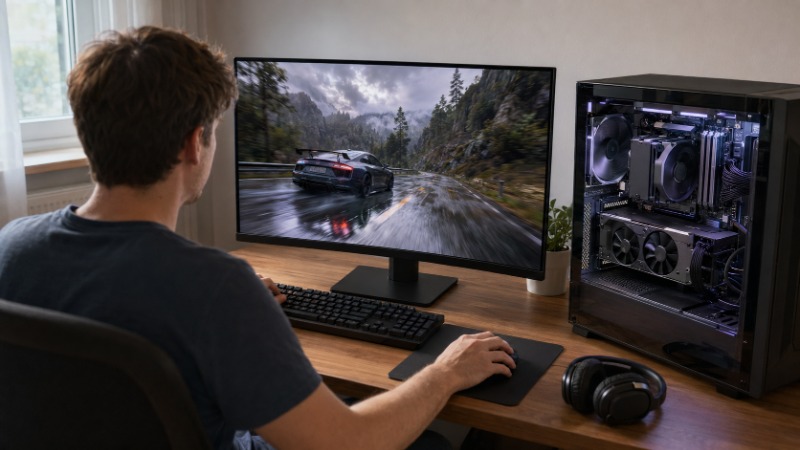
Loni jsem si sedl k jedné akční střílečce, otevřel první přestřelku a obraz začal poskakovat jako stará promítačka. Číslo v rohu ukazovalo osmadvacet snímků za sekundu. Trhalo to přesně ve chvíli, kdy jsem potřeboval zamířit. Nešel jsem hned kupovat novou grafiku. Prošel jsem nastavení, ovladače a pár věcí v systému, a za dvacet minut běžela hra dvakrát plynuleji na tom samém počítači.
O tomhle bude celý text. FPS (frames per second, počet snímků za sekundu) je prostě to, kolikrát za vteřinu se obraz překreslí. Čím víc, tím plynulejší pohyb a rychlejší reakce. Projdeme si postup, jak zvýšit FPS ve hrách, aniž byste sáhli do peněženky. Beru to od věcí, které pomůžou skoro vždycky, k jemnějším vychytávkám.
Nejdřív změřte, s čím vůbec pracujete
Než začnete něco přepínat, potřebujete vidět, kde jste. Bez čísla před sebou hádáte poslepu.
Zapněte si počítadlo snímků. Většina her ho má schované někde v nastavení obrazu. Když ho hra nemá, poslouží nástroj od výrobce grafiky nebo herní panel přímo ve Windows (otevřete ho klávesovou zkratkou s logem Windows a písmenem G). Nechte si zobrazit FPS a klidně i teplotu, k té se dostaneme.
Teď si zahrajte tak, jak normálně hrajete. Ne v menu, kde se nic neděje, ale v akci. Projděte rušnou scénu, velkou přestřelku, otevřenou krajinu s davem postav. Právě tam čísla spadnou. Zapamatujte si nejnižší hodnotu, protože ta rozhoduje o tom, jestli vám hra bude trhat v nejdůležitější moment.
Ještě jedna věc. Podívejte se, jestli máte zapnutý V-sync (svislá synchronizace, sladí snímky hry s obnovovací frekvencí monitoru). Někdy pomáhá, jindy uměle drží FPS na stropě. Zatím ho jen najděte, budeme se k němu vracet.
Ovladače grafiky: nudná věc, na kterou každý zapomene
Ovladač (driver) je program, přes který hra mluví s grafickou kartou. Výrobci ho průběžně ladí, a u čerstvě vydaných her to bývá znát nejvíc. Stane se, že nová hra běží po pár týdnech od vydání citelně líp, aniž byste cokoli udělali. Zafungoval nový ovladač.
Stáhněte si ho vždy přímo od výrobce vaší karty, ne z náhodných webů, které slibují zázrak. NVIDIA, AMD i Intel mají vlastní aplikaci, která ovladač najde a nabídne. Kolik FPS to přidá, se nedá slíbit dopředu. U starší hry třeba nic, u nové a špatně odladěné klidně znatelný skok. Vyzkoušet to stojí pár minut.
Malá poznámka pro nedočkavce. Neinstalujte betaverze ovladačů kvůli jedné hře, pokud vám všechno ostatní šlape. Beta umí rozbít věci, které fungovaly. Já sázím na řádně vydané verze a experimentuju jen tehdy, když mě konkrétní hra opravdu tlačí.
Presety, nebo ruční ladění? Začněte hrubě, dolaďte jemně
Každá hra má takzvané presety (přednastavené balíčky kvality, obvykle nízko, středně, vysoko, ultra). Jsou to hotové kombinace desítek jednotlivých voleb. Jsou pohodlné, ale hrubé. Ultra vypadá krásně na snímcích obrazovky, jenže některé jeho položky žerou obrovský výkon za rozdíl, který v pohybu neuvidíte.
Můj postup je otočený, než by člověk čekal. Nastavím preset o stupeň níž, než by karta teoreticky utáhla, a pak vracím zpět jen to, co mi za to stojí. Proč? Protože je snazší přidávat kvalitu tam, kde ji poznám, než dohledávat, která z ultra položek mi bere polovinu snímků.
Které volby řešit jako první, když chcete víc FPS:
- Stíny. Nejčastější žrout výkonu vůbec. Skok z nejvyššího stupně na střední často přidá pořádný kus FPS a scéna vypadá skoro stejně.
- Rozostření pohybu (motion blur). Rozmazává obraz při pohybu. Hodně hráčů ho vypíná i z principu, protože jim vadí. Výkonu to trochu uleví taky.
- Okolní zastínění a odlesky. Krásná, ale drahá kosmetika. Pokud jedete o snímky, jsou to první kandidáti na snížení.
- Dohlednost a hustota detailů v dálce. U otevřených světů umí sebrat hodně výkonu za detaily, které jsou stejně půl kilometru daleko.
Tady se úmyslně nepouštím do toho, co přesně každé jednotlivé nastavení dělá do posledního pixelu. Na rozbor jednotlivých voleb je lepší samostatné čtení. Tady jde o akci: co snížit, aby naskočily snímky.
Rozlišení a upscaling: nejsilnější páka, kterou máte
Když nic z výše uvedeného nestačí, přichází na řadu nejsilnější páka. Rozlišení. Počet bodů, ze kterých se skládá obraz. Čím vyšší, tím víc práce pro grafiku, protože musí vykreslit víc pixelů každou vteřinu.
Nejjednodušší cesta je snížit rozlišení. Jenže obraz pak změkne a na velkém monitoru to bývá ošklivé. Proto vznikl upscaling.
Upscaling (dopočítávání rozlišení) je trik, kdy hra vykreslí obraz v nižším rozlišení, což je levné na výkon, a pak ho chytře dopočítá zpět na plné. Výsledek se blíží ostrému obrazu, ale běží rychleji. Představte si to jako zkušeného kreslíře, který dostane hrubý náčrt a doplní z něj detailní kresbu. Hlavní práci nechal na náčrtu, dotažení je rychlé.
Podle výrobce grafiky se jmenuje jinak:
- DLSS na kartách NVIDIA.
- FSR na kartách AMD, funguje ale i na jiných.
- XeSS na kartách Intel, opět i mimo ně.
Hledejte tyhle zkratky v nastavení obrazu, obvykle u volby kvality nebo režimu vykreslování. Nabídnou vám režimy od kvality (menší nárůst FPS, hezčí obraz) po výkon (větší nárůst FPS, měkčí obraz). Doporučuju začít u režimu kvality a přitvrdit teprve tehdy, když snímky pořád nestačí. Ne každá hra upscaling má a ne každá karta všechny varianty zvládne. Když volbu v menu nevidíte, hra ji zkrátka nepodporuje.
Jedna poctivá poznámka. Upscaling není kouzlo zdarma. Na rychle se hýbajících věcech, tenkých mřížkách nebo drátech se občas objeví lehké artefakty (drobné chyby v obraze, blikání, duchové za pohybujícími se objekty). V klidnějších hrách to nepoznáte, v rychlé střílečce buďte kritičtější a porovnejte si to vlastníma očima.
Frame limit a V-sync: někdy je míň víc
Zní to protismyslně, ale strop na snímcích umí pomoct. Frame limit (omezení počtu snímků) říká hře, ať nejede rychleji, než potřebujete.
K čemu to je, když chceme FPS naopak nahoru? Kvůli plynulosti a teplotám. Když má hra v menu nebo v jednoduché scéně dvě stě snímků a v přestřelce spadne na šedesát, ten rozdíl cítíte jako trhnutí. Když strop nastavíte rozumně blízko tomu, co karta zvládá i v těžkých scénách, obraz je vyrovnanější. Karta se přitom míň zahřívá a míň hučí větráky.
V-sync je příbuzný nástroj. Zabraňuje trhání obrazu, kdy horní a dolní část snímku k sobě nepasují (tearing). Daň za to je, že vám může FPS zastropovat na obnovovací frekvenci monitoru a přidat drobné zpoždění ovládání. Když hrajete pomalejší hru, klidně ho nechte zapnutý. V rychlé kompetitivní střílečce, kde jde o reakční čas, ho spousta hráčů vypíná a řeší trhání jinak. Vyzkoušejte si obě varianty a nechte si tu, co vám sedne. Rozdíl je tady dost o osobním pocitu.
Herní režim a procesy na pozadí: kdo vám krade výkon
Počítač málokdy dělá jen jednu věc. Na pozadí běží aktualizace, cloudové zálohy, deset panelů prohlížeče a chatovací aplikace, která si každou chvíli něco stahuje. Každá z nich ukusuje kousek výkonu a hlavně paměti.
Než hru spustíte, zavřete to, co teď nepotřebujete. Nejvíc bývá vidět prohlížeč s mnoha panely a nástroje, které streamují nebo nahrávají. Nemusíte to řešit ručně před každou hrou, ale když bojujete o snímky, je to rychlá výhra.
Windows mají takzvaný herní režim (Game Mode). Přepne systém do stavu, kdy dá hře přednost a odsune část práce na pozadí na později. Zázraky nečekejte, ale zapnutý ať radši je. Najdete ho v nastavení systému v sekci pro hraní.
Ještě jedna vychytávka, na kterou se zapomíná. Podívejte se, co všechno vám naskakuje samo po zapnutí počítače. Spousta programů se přidá do automatického startu a pak vám celou dobu běží na pozadí, i když je vůbec nepoužíváte. Projděte si seznam po spuštění a co tam nemá co dělat, vyhoďte. Herní výkon to nezmění o desítky snímků, ale systém se celkově nadechne.
Teplo je tichý zabiják snímků
Tohle je věc, kterou lidi podceňují nejvíc. Když se grafika nebo procesor přehřívá, sami se zpomalí, aby se nespálily. Říká se tomu tepelné škrcení (thermal throttling). Hra pak nezačne trhat hned, ale po deseti patnácti minutách, když se počítač prohřeje. Poznáte to podle toho, že na startu jede krásně a po chvíli hraní výkon padá.
Proto jsem vás na začátku prosil, ať si necháte zobrazit i teplotu. Když čísla během hraní pořád rostou a výkon zároveň klesá, máte pravděpodobného viníka.
Co s tím zvládne každý bez šroubováku:
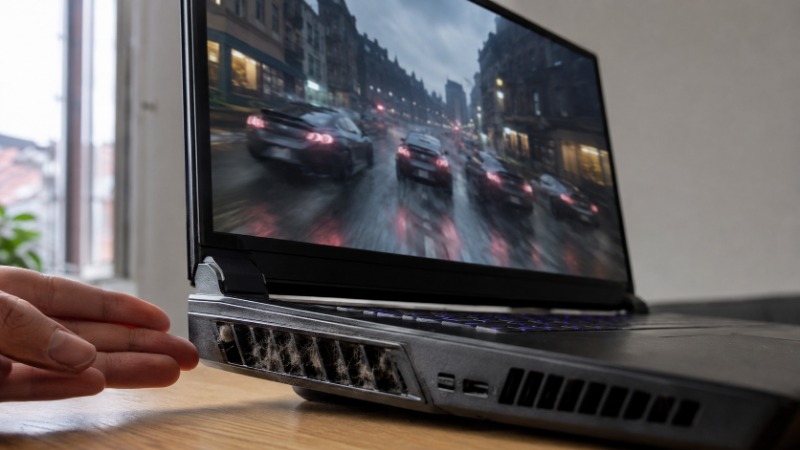
- Postavte počítač nebo notebook tam, kde má odkud brát vzduch. Notebook na peřině v posteli si ucpe průduchy a udusí se vlastním teplem.
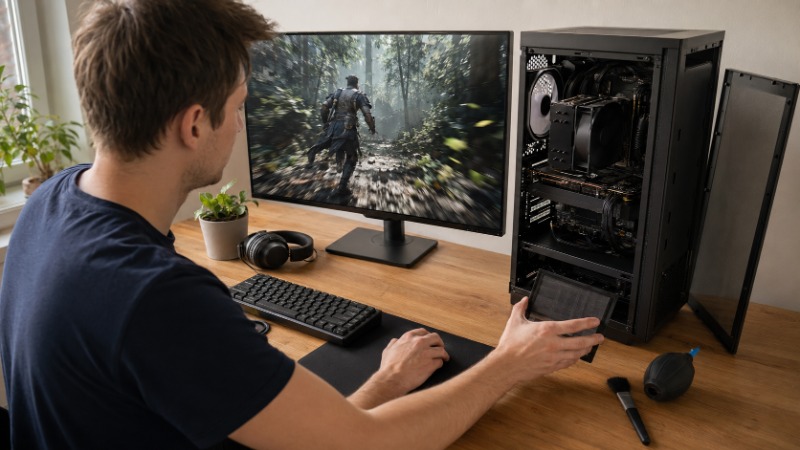
- Zbavte se prachu. Zaprášené větráky a mřížky jsou jako ucpaný nos. Vzduch nemá kudy proudit.
- U notebooků pomůže podložka, která ho nadzvedne a nechá vzduch pod ním.
Konkrétní teploty, při kterých se která karta začne škrtit, se liší kus od kusu, takže vám je tady nebudu vymýšlet. Sledujte hlavně trend. Pokud teplota při hraní jen roste a FPS zároveň padá, je čas na úklid a lepší proudění vzduchu.
Celá obrazovka místo okna
Drobnost, která umí překvapit. Hry se dají spustit v okně, v okně bez rámečku, nebo v režimu celé obrazovky (fullscreen). Ten poslední dává hře nad obrazem největší kontrolu a bývá nejplynulejší.
Režim bez okraje je pohodlný, protože se rychle přepnete na plochu. Za tu pohodu ale někdy platíte kouskem výkonu, protože obraz řídí i systém, ne jen hra. Když se perete o snímky, zkuste přepnout na plnou celou obrazovku a porovnejte číslo v rohu. U některých her je rozdíl nulový, u jiných pár snímků navíc zadarmo.
Na co si dát pozor
Neměňte deset věcí najednou. Když otočíte pět nastavení a FPS vyskočí, nevíte, které z nich zabralo. Pak těžko poznáte, kde jste přehnali kvalitu zbytečně dolů. Měňte po jednom nebo po dvou a vždycky se podívejte na číslo.
Pozor na návody, které slibují magický skok o sto snímků nějakým skrytým nastavením ve Windows nebo stažením programu na optimalizaci. Většina těch čističů a zázračných optimalizátorů buď nedělá nic, nebo vám zasáhne do systému tak, že si naděláte víc problémů než užitku. Skutečný výkon je v nudných věcech: ovladače, presety, rozlišení, teploty.
A počítejte s tím, že hardware má svůj strop. Když si nastavíte cíl, který je nad tím, co vaše sestava fyzicky zvládne, žádné ladění vás tam nedostane. V takovém případě je poctivější slevit z rozlišení nebo z ambicí, než hledat kouzlo, které neexistuje. Ne každá hra taky reaguje stejně. Něco je hlavně o grafice, něco zatěžuje procesor, a tam vám snížení stínů tolik nepomůže.
Poslední varování se týká upscalingu. Je to skvělá páka, ale nejezděte hned na nejagresivnějším výkonovém režimu, pokud to nepotřebujete. Rozdíl v ostrosti bývá vidět a v pomalejších hrách za tu ztrátu kvality nestojí.
Celý postup v kostce
Kdybych měl celý postup zabalit do jedné rady: začněte měřením, pak jděte od nejlevnějších změn k nejsilnějším. Zapněte si počítadlo snímků a najděte nejhorší scénu. Zkontrolujte ovladače grafiky. Snižte preset o stupeň a vraťte zpět jen to, co v pohybu opravdu poznáte, přičemž stíny řešte jako první. Když snímky pořád chybí, sáhněte po upscalingu (DLSS, FSR nebo XeSS podle vaší karty) a začněte režimem kvality.
Zbytek je úklid. Zavřete procesy na pozadí, zapněte herní režim, pohlídejte teploty a vyzkoušejte plnou celou obrazovku. Pokud vás hra pořád trhá, zbývá slevit z rozlišení nebo přijmout, že narazila na strop vaší sestavy.
Až vám příště nějaká hra začne poskakovat jako moje tenkrát ta střílečka, nesahejte hned po nové grafice. Dvacet minut ladění je levnějších a často stačí.