Poprvé jsem si všiml, že s hrou něco není v pořádku, když mi postava při rychlém otočení kamery na chvíli zamrzla. Ne že by byl slabý počítač. Jen jsem měl v menu zapnutou jednu jedinou volbu, o které jsem nevěděl, co dělá. Vypnul jsem ji a obraz se rozjel jako po másle. Přesně o tom je celá tahle rubrika. Nastavení hry a výkon her spolu souvisí těsněji, než se zdá, a většina zádrhelů má konkrétní příčinu i řešení.
Tenhle text berte jako mapu. Ukážu vám, co plynulost her ovlivňuje a kde ty páky vlastně jsou. Detailní postupy, jak si co krok za krokem doladit, patří do samostatných článků, na které se v téhle rubrice budeme postupně odkazovat, až budou venku.
Co je FPS a proč vám na něm bude záležet
FPS znamená frames per second, tedy počet snímků za sekundu. Hra vám na obrazovku posílá jeden obrázek za druhým a čím víc jich stihne, tím plynuleji pohyb vypadá. Film jede v pětadvaceti snímcích a nikomu to nevadí. Jenže film se na vás nedívá a vy do něj nezasahujete. Ve hře reagujete, mícháte, otáčíte kamerou, a tam se každý ušetřený zlomek sekundy pozná.
Kolik FPS je dost? Záleží na žánru. Pomalejší strategie nebo adventura se dá hrát krásně i při nižších hodnotách. V rychlé střílečce, kde jde o to, kdo dřív zareaguje, poznáte rozdíl mezi trhaným a hladkým obrazem okamžitě. Neřeknu vám konkrétní magické číslo, protože závisí na hře, na monitoru i na vašich očích. Řeknu vám ale, na čem záleží víc než na samotné výšce FPS. A tím je stabilita.
Představte si jízdu autem. Radši pojedete stále šedesátkou než střídavě stotřicítkou a dvacítkou, i když by vám průměr vyšel stejně. Kolísavý obraz, kdy hra chvíli letí a chvíli se zadrhne, unaví oči víc než trochu nižší, zato vyrovnaný výkon. Když si vybíráte, mezi čím škrtat, mířím vždycky na stabilní hodnotu, ne na rekord v jedné klidné scéně.
Jak stabilitu poznáte v praxi? Ukazatel FPS, který si dá zapnout ve většině her i v ovládacím programu grafické karty, vám ukáže aktuální číslo. Zajímavější než průměr jsou ale ty nejhlubší propady. Projděte se náročnou scénou, třeba výbuchem, davem postav nebo prudkým otočením kamery, a sledujte, jak nízko číslo spadne. Právě ty krátké pády poznáte jako sekání, i když průměr vypadá na papíře pěkně. Když se je podaří srovnat, hra působí plynule, i kdyby špičkové hodnoty nebyly nijak vysoké.
Co v počítači nebo konzoli tahá výkon
Než sáhnete do nastavení, pomůže vědět, kdo za výkon vlastně odpovídá. V počítači i konzoli spolupracuje pár součástek a každá má jiný úkol. Když víte, která z nich se ve vaší hře nejvíc zapotí, poznáte i to, co má smysl v menu měnit.
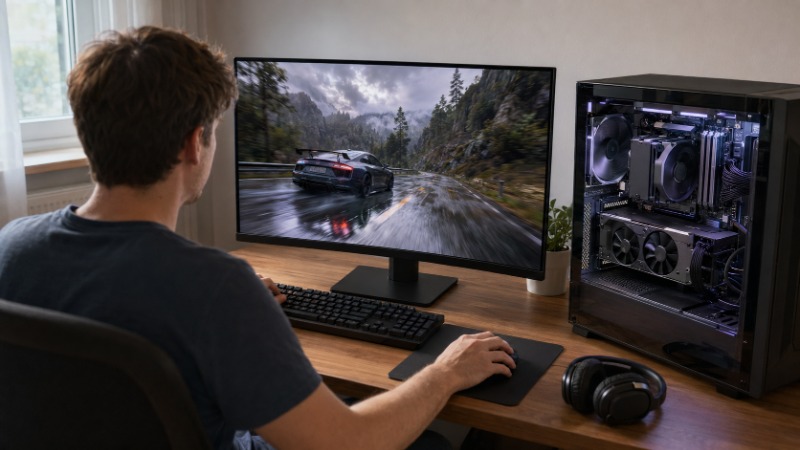
Grafická karta, zkráceně GPU, kreslí to, co vidíte. Stíny, textury, světlo, efekty, rozlišení. Většina voleb v grafickém menu tlačí právě na ni. Procesor, tedy CPU, se stará o zbytek. Počítá fyziku, chování postav, umělou inteligenci nepřátel a celkovou logiku světa. V rozlehlých hrách plných postav a ve strategiích s davy jednotek se procesor zapotí víc než grafika, a tam vám snížení stínů nepomůže, protože brzdí něco jiného.
Pak je tu paměť. Operační paměť RAM drží to, s čím hra právě pracuje. Grafická paměť, takzvaná VRAM, drží textury a data pro obraz. Když VRAM dojde, projeví se to ošklivě: textury se rozmažou, obraz zaškube nebo se hra na okamžik zasekne, protože si data musí dotáhnout odjinud. Vysoké textury vypadají skvěle, ale právě ony paměť plní nejrychleji.
Nebudu vám tady sypat konkrétní čísla a požadavky. Ty se liší hru od hry a mění se s aktualizacemi, takže si je vždycky raději ověřte u vydavatele nebo výrobce. Podstatná je logika: obraz řídí grafika, svět a postavy procesor, plynulost jistí paměť. Podle toho poznáte, kde hledat, když něco vázne.
Grafická nastavení: kde ubrat, aby to nebylo vidět
Otevřete grafické menu skoro jakékoli hry a najdete tam presety. To jsou přednastavené balíčky voleb pojmenované obvykle nízké, střední, vysoké a nejvyšší. Rychlý start? Preset je fajn. Jenže hází všechno do jednoho pytle a některé volby stojí spoustu výkonu, aniž byste na obraze poznali velký rozdíl.
Pár položek žere výkon skoro vždycky. Stíny, hlavně jejich rozlišení a dosah. Rozostření pohybu, tedy motion blur, které spoustě lidí vadí i vizuálně. Odlesky a odrazy ve vodě a na lesklých plochách. A takzvané ray tracing efekty, tedy realistické počítání světla a stínů podle toho, jak se paprsky odrážejí od povrchů. Ray tracing umí vypadat nádherně, ale je to zdaleka nejdražší položka v menu.
Naopak textury, tedy detail povrchů, si často můžete nechat pěkně vysoko, pokud máte na grafické kartě dost paměti. Vypadají dobře a na plynulost tolik netlačí. Tohle je jádro každého ladění: najít volby, které stojí hodně výkonu a přitom se skoro neprojeví na tom, co vidíte.
Nechci vám tady rozepisovat každou položku zvlášť. Od toho budou clustery téhle rubriky, kde si projdeme konkrétní menu a řekneme si, co v praxi zapnout a co poslat dolů. Berte tenhle odstavec jako ukazatel, kterým směrem se dívat.
Rozlišení a upscaling: dvě páky, o kterých se mluví nejmíň
Rozlišení je počet bodů, ze kterých se obraz skládá. Vyšší rozlišení znamená ostřejší obraz a zároveň víc práce pro grafickou kartu. Je to jedna z nejsilnějších pák vůbec. Když hra nejede, snížení rozlišení pomůže skoro pokaždé, ale zaplatíte to měkčím obrazem.
A tady přichází slovo, které za posledních pár let zdomácnělo: upscaling. Přeloženo jako dopočítání obrazu do vyššího rozlišení. Funguje to tak, že hra vykreslí obraz v nižším rozlišení, tedy s menší námahou, a chytrá technologie ho pak dopočítá na vyšší, takže vypadá ostřeji, než by odpovídalo skutečné zátěži. Zjednodušeně řečeno, karta udělá míň práce a výsledek přesto vypadá dobře.
Znáte to možná pod zkratkami jako DLSS, FSR nebo XeSS. Jsou to konkurenční technologie od různých výrobců a ne každá hra a ne každá karta je umí. Kvalita se liší. Někdy je upscaling k nerozeznání od nativního obrazu, jindy si všimnete lehkého rozmazání v pohybu nebo blikání na tenkých hranách. Vyzkoušejte si to. Zapněte, projděte se pár minut hrou a dívejte se na jemné detaily, na dráty, mříže, vlasy. Buď vám to bude vadit, nebo dostanete výkon skoro zadarmo.
Existuje i opačný směr, kdy si obraz naopak necháte vykreslit ve vyšším rozlišení a stlačíte ho na monitor kvůli ostrosti. To je pro chvíle, kdy vám výkon zbývá. Většina lidí ale řeší ten první případ, tedy jak ušetřit a neztratit ostrost.
Ještě jedna poznámka k upscalingu. Vedle něj se u novějších her objevuje generování snímků, tedy dopočítání celých mezisnímků navíc. Číslo FPS pak vyletí nahoru, ale ne každý ten pocit sedne, protože přidané snímky nereagují na vaše ruce. V pomalejších hrách to nevadí a obraz je krásně hladký. V rychlé akci, kde jde o reakci, si dejte pozor a raději si to vyzkoušejte, jestli vám to sedí. Zase platí staré pravidlo: nevěřte grafu, věřte tomu, co cítíte pod prsty.
Ovladač, myš a to, jak hra reaguje na ruce
Výkon nejsou jen hezké obrázky. Je to i to, jak rychle se hra chová podle vašich rukou. Tady se skrývá pojem input lag, česky vstupní zpoždění. Je to prodleva mezi tím, kdy zmáčknete tlačítko, a tím, kdy se to projeví na obrazovce. Malá čísla nevnímáte. Velká vás budou štvát, i když třeba nepoznáte proč.
Zpoždění přidává spousta věcí naráz. Bezdrátové připojení oproti kabelu. Zapnuté vyhlazování obrazu. Některé televize v běžném režimu, kde pomáhá takzvaný herní režim, který zbytečné dopočítávání vypne. U ovladačů a myší pak řešíte citlivost a mrtvou zónu, tedy malý prostor kolem středu páčky, kde hra záměrně nereaguje, aby vám postava sama neujížděla.
Na konzolích narazíte často na aim assist, tedy asistenci míření, která vám s ovladačem trochu přitáhne zaměřovač k cíli. Na klávesnici a myši ho nepotřebujete, protože ruka je přesnější. Na páčkách ovladače dává smysl a většina hráčů ho nechává zapnutý. Není to podvádění, jen vyrovnání handicapu vůči myši.
Tohle je oblast, kterou spousta lidí přehlíží, a přitom se pozná hned. Rozepsat si citlivost, profily a mrtvé zóny do detailu ale nechám na samostatný návod. Sem patří jen to, že ovládání je součást výkonu, ne něco odděleného.
Monitor a synchronizace: proč se obraz někdy trhá
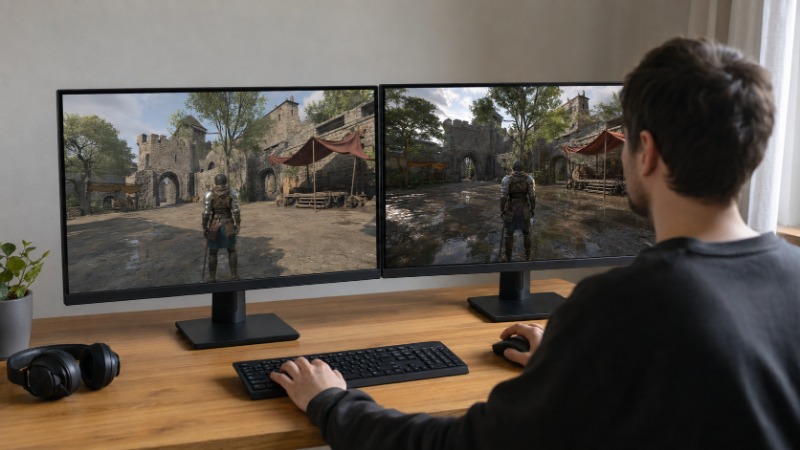
Máte skvělé FPS a obraz se přesto při rychlém pohybu jakoby roztrhne na dvě části, které do sebe nesedí? Tomu se říká tearing, tedy trhání obrazu. Vzniká, když hra pošle nový snímek zrovna ve chvíli, kdy monitor ještě kreslí ten předchozí. Kus obrazovky ukazuje starý snímek, kus nový, a mezi nimi je vidět šev.
Řeší se to synchronizací. Klasická volba se jmenuje V-Sync a srovná tempo hry s monitorem tak, aby k tearingu nedocházelo. Má to ale háček. Když výkon spadne, V-Sync umí přidat citelné zpoždění a obraz zdrbnout. Proto vznikly chytřejší technologie, které možná znáte jako G-Sync nebo FreeSync. Ty naopak přizpůsobí monitor tempu hry, ne obráceně. Výsledek je hladký obraz bez trhání i bez zbytečného zpoždění, pokud vaše sestava a monitor tuhle vlastnost umí.
A pak je tu obnovovací frekvence monitoru, udávaná v hertzech. Řekne, kolikrát za sekundu se obraz na displeji obnoví. Když má hra víc FPS, než monitor zvládne zobrazit, ty snímky navíc se prostě zahodí. Nemá tedy smysl honit vysoké hodnoty, které vám displej ani neukáže, pokud za nimi nejde i vyšší frekvence panelu. Sladit hru s monitorem bývá půlka úspěchu.
Když to drhne: kde hledat příčinu
Hra padá, seká se nebo se najednou zpomalí uprostřed jinak plynulé scény. Než začnete šroubovat grafiku dolů, zkuste vyloučit ty nudné, ale časté příčiny.
Ovladače grafické karty, tedy software, přes který karta komunikuje se systémem, bývají první podezřelý. Staré ovladače dělají neplechu, nová hra na starém ovladači zlobí často. Aktualizace umí problém vyřešit dřív, než začnete tušit, kde je. Pozor na jazyk: ovladač grafiky je něco jiného než ovladač do ruky, i když se česky řeknou stejně.
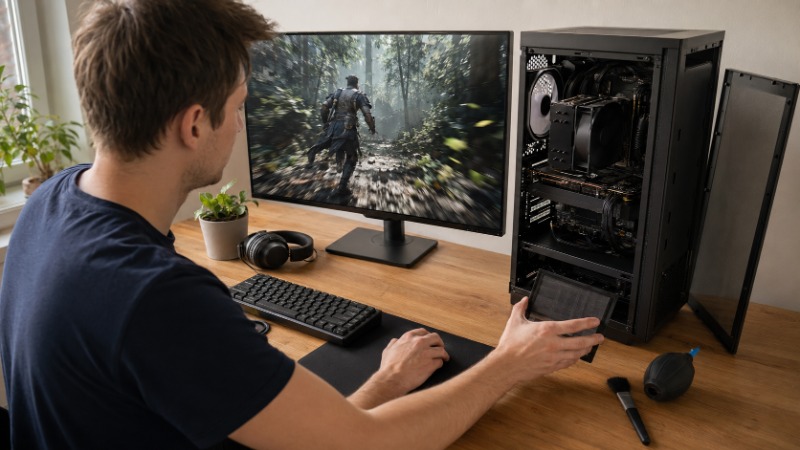
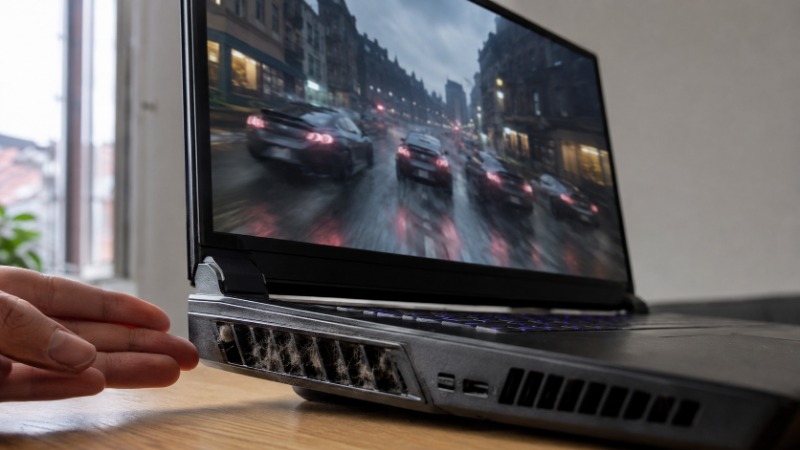
Druhá věc je teplo. Když se počítač nebo konzole přehřívá, sám si sníží výkon, aby se nespálil. Projeví se to tak, že hra chvíli běží pěkně a po pár minutách spadne a drhne. Ucpané větráky prachem a hraní v rozpáleném pokoji tomu nahrávají. Třetí obvyklý viník je něco běžícího na pozadí, co ukusuje výkon nebo internet.
Zvláštní kapitola jsou záseky, které se opakují vždycky na stejném místě. Tomu se říká stuttering. Občas za to může hra, která si teprve dohrává data, jindy pomůže právě upscaling nebo nižší přednačítání. Systematické hledání příčiny si zaslouží vlastní návod a k tomu se v rubrice dostaneme. Tady jen: nezačínejte panikou a snižováním všeho naráz. Měňte jednu věc a dívejte se, jestli pomohla.
Na co si dát pozor
Nejčastější past je honba za čísly místo za pocitem. Ukazatel FPS v rohu je fajn pomůcka, ale nehrajete přece kvůli grafu. Když obraz vypadá dobře a reaguje svižně, je jedno, jestli tam svítí o dvacet snímků míň, než by šlo vymáčknout.
Druhá věc: presety nejsou svaté. Nejvyšší nastavení neznamená nejlepší zážitek, znamená jen největší zátěž. Klidně se stane, že střední preset s pár ručně dotaženými volbami vypadá skoro stejně a jede o třídu líp.
A pozor na rady vytržené z kontextu. Návod, co skvěle funguje někomu s úplně jinou sestavou, jinou hrou a jiným monitorem, vám nemusí sednout vůbec. Konkrétní čísla, systémové požadavky a doporučení se navíc mění s aktualizacemi her i ovladačů, takže je vždycky dobré ověřit si aktuální stav u vydavatele hry nebo výrobce hardwaru. Berte tipy jako směr, ne jako příkaz.
Kudy dál
Nastavení hry a výkon her stojí na několika pákách a teď je znáte pojmenované. FPS a jeho stabilita. Grafické volby, kde se dá ubrat, aniž to bolí. Rozlišení a upscaling jako nejsilnější nástroje. Ovládání, monitor se synchronizací a nakonec hledání příčin, když něco drhne.
Až budete příště otvírat grafické menu, nezačínejte tím, že vše hodíte na nejvyšší a doufáte. Nechte si preset jako výchozí bod a pak sáhněte po dvou třech volbách, o kterých teď víte, že stojí nejvíc a přitom nejmíň mění obraz. Právě tam obvykle leží ten rozdíl mezi trhaným a hladkým hraním. Konkrétní postupy k jednotlivým tématům budeme v téhle rubrice přidávat, takže tenhle rozcestník berte jako výchozí bod, ke kterému se dá vracet.