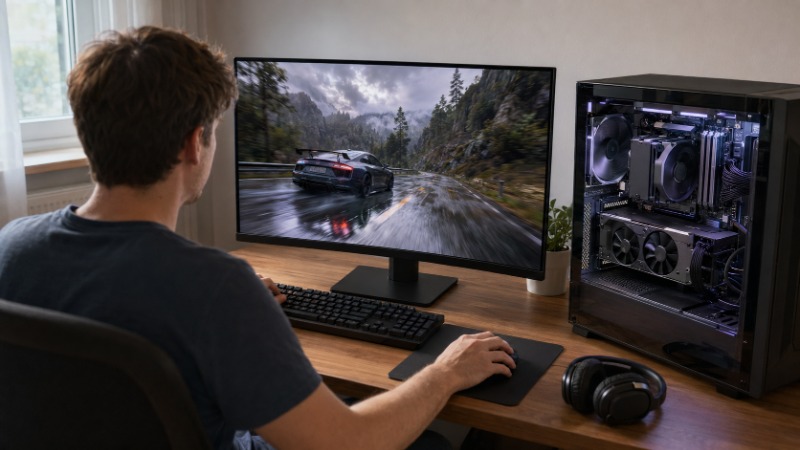
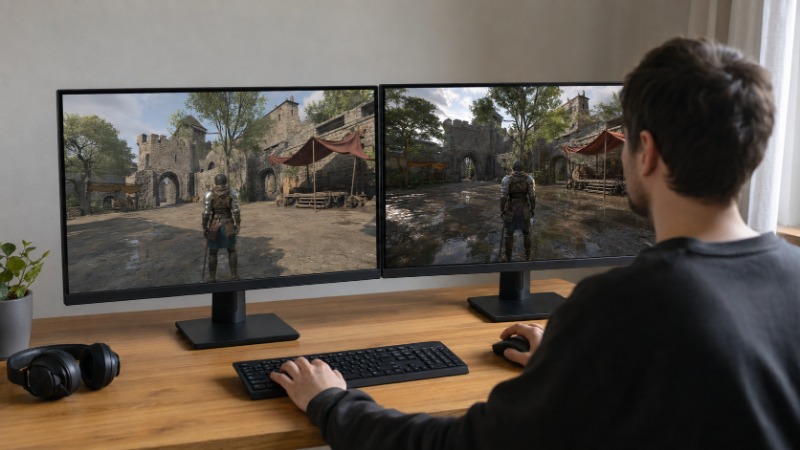
Před pár lety jsem seděl u nové hry, koukal na menu grafiky a klikal na „Ultra“ jako opička na červené tlačítko. Hra běžela jako dia projektor. Tak jsem otočil všechno na minimum, a najednou to vypadalo jako plastová maketa. Trvalo mi dlouho, než mi došla jedna věc. V tom menu není deset stejně důležitých posuvníků. Jsou tam dva tři, které vám seberou půlku výkonu, a pak hromada těch, které skoro nic nedělají. Rozdíl mezi „Ultra“ a „High“ často nevidíte ani na screenshotu, ale váš procesor s grafikou o něm ví dost dobře.
V tomhle textu vám projdu hlavní volby grafického nastavení jednu po druhé. U každé řeknu, co dělá s obrazem, jestli bere hodně nebo málo výkonu a jak ji nastavit, když chcete plynulost, a jak, když chcete parádu. Konkrétní číslo FPS vám neslíbím. Záleží totiž na vaší sestavě, na hře i na rozlišení. Ale směr vám ukážu spolehlivě.
Ne každý posuvník váží stejně
Grafické nastavení si představte jako nákup v obchodě, kde má každá věc jinou cenu a jinou užitečnost. Textury jsou jako pořádný bochník chleba. Stojí málo a nasytí. Ray tracing je humr. Vypadá skvěle na talíři, ale zaplatíte za něj majland. Když vám dojdou peníze, škrtáte odspoda, od nejdražších a nejméně nutných věcí. Přesně tak byste měli přistupovat i k té nabídce v menu.
Dvě volby, které v drtivé většině her rozhodují o výkonu nejvíc, jsou stíny a takzvané okolní zastínění (o obojím za chvíli). K nim se přidává ray tracing, pokud ho hra má. Zbytek jsou často jen drobné škrty. Když víte tohle, ušetříte si spoustu zbytečného ladění.
Ještě jedna věc, než začnu s posuvníky. Nad tím vším sedí rozlišení a obnovovací frekvence monitoru. Rozlišení říká, kolik bodů obrazu se počítá, a je to zdaleka největší faktor výkonu. Skok z Full HD na 4K znamená čtyřnásobek bodů k vykreslení. Proto má smysl řešit jednotlivé volby vždycky ve vztahu k tomu, na jakém monitoru a v jakém rozlišení hrajete. Rada, která platí pro velký 4K monitor, na malém notebooku vůbec neplatí.
Stíny: první, co srazím dolů
Stíny jsou v moderní hře jeden z největších žroutů výkonu. Počítač totiž musí spočítat, kam dopadá světlo, co ho zastíní a jak měkký nebo ostrý okraj má vržený stín mít. Na „Ultra“ to řeší i pro vzdálené stromy, které si sotva všimnete. Dopad na FPS je velký, u některých her úplně největší ze všech položek.
Vtip je v tom, že rozdíl mezi nejvyšším a středním nastavením stínů poznáte hlavně na fotce, ne při hraní. Za běhu se díváte na nepřítele, ne na to, jestli má stín keře správně rozmazaný okraj. Proto stíny snižuju skoro vždycky jako první. Ze „Very High“ na „Medium“ obvykle získáte pěkný kus plynulosti a obraz zůstane slušný.
Když jdete po vzhledu a výkon máte, klidně nechte stíny vysoko, hra tím opticky dost získá. Když bojujete o každý snímek, tady seberte nejvíc. Úplně na nulu bych je ale nedával, plochý svět bez stínů vypadá lacině.
Vyhlazování, aneb válka proti schodům
Anti-aliasing (česky vyhlazování hran) je volba, která řeší otravné „zoubky“ na šikmých hranách. Bez něj vypadají dráty, střechy a zábradlí jako schodiště. Vyhlazování ty hrany rozmaže do plynulé linky.
Metod je víc a chovají se různě. Levné způsoby typu FXAA nebo TAA stojí málo výkonu, ale trochu rozmažou celý obraz. Náročnější varianty počítají obraz ve vyšším rozlišení a pak ho zmenší, což vypadá skvěle, ale bere hodně. Střední cesta bývá nejrozumnější. Na velkých monitorech s vysokým rozlišením navíc zoubky tolik nevyniknou, takže si můžete dovolit slabší vyhlazování.
Pro plynulost stačí lehká varianta. Pro vzhled na nižším rozlišení sáhněte po silnějším vyhlazování, jinak vám hra bude „jiskřit“ na každé hraně. Kdo nesnáší rozmazání (a jsou tací, hlavně u rychlých stříleček), ten TAA raději vypne a schody přežije.
Textury sežerou paměť, ne výkon
Tady je věc, kterou spousta lidí plete. Textury jsou ty „obrázky“ nalepené na povrchy, tráva, rez na plechu, kůže postavy. Vyšší nastavení textur znamená ostřejší a detailnější povrchy zblízka. A tady je ta dobrá zpráva. Textury samotné skoro neberou výkon procesoru ani grafického čipu. Berou ale paměť grafické karty, takzvanou VRAM.
Pokud má vaše grafika dost paměti, dejte textury nahoru a nechte je tam. Rozdíl ve vzhledu bývá výrazný, cena skoro žádná. Problém nastane, když se textury do paměti nevejdou. Pak hra začne „škubat“, protože si data musí neustále dotahovat. To poznáte tak, že plynulost náhle propadne, když se rychle otočíte nebo vběhnete do nové oblasti.
Když vám hra škube a paměti máte málo, snižte textury o stupeň. Rozhoduje tu paměť karty, ne síla čipu. Textury proto řešte podle toho, kolik máte VRAM.
Dohlednost: jak daleko svět vůbec existuje
Dohlednost (view distance) říká, jak daleko se vykreslí objekty, tráva, stromy a budovy. Na nízkém nastavení se vám svět „vynořuje“ před nosem. Keře naskakují pár metrů před postavou a působí to lacině, hlavně v otevřených hrách typu open world, kde koukáte do dálky.
Dopad na výkon je zrádný. Netáhne ho ani tak grafika jako procesor, protože ten musí spravovat víc objektů naráz. V open worldu s hustou vegetací umí být dohlednost pořádný žrout. Ve stísněné chodbové akci skoro nic neřeší, protože daleko stejně nevidíte.
Pravidlo mám jednoduché. Hrajete rozlehlou hru s výhledy do krajiny? Dohlednost nechte spíš výš, jinak přijdete o půlku atmosféry. Hrajete koridorovou střílečku nebo bojovku? Klidně ji stáhněte, nic tím neztratíte. Střední hodnota bývá u většiny her rozumný kompromis, kdy se svět nevynořuje na potkání a přitom procesor nebrečí.
Okolní zastínění, ten stín v koutech
Okolní zastínění (anglicky ambient occlusion, zkratkou AO) je jemný efekt, který přidává měkký stín tam, kde se povrchy potkávají. Pod stůl, do rohů místnosti, do záhybů oblečení, kolem kytek v trávě. Bez něj postavy jakoby „levitují“ nad zemí a scéna působí ploše. S ním dostane obraz hloubku.
Cena za tenhle efekt kolísá podle metody. Základní varianty stojí málo a slušně pomůžou vzhledu. Náročnější způsoby berou víc a rozdíl už tak neoceníte. Mám to zaškatulkované takhle. Slabší okolní zastínění je skoro vždycky dobrý obchod, hodně muziky za málo peněz. U té nejdražší varianty bych váhal, jestli za to stojí.
Pro plynulost dejte základní stupeň nebo AO úplně vypněte, svět se sice trochu zploští, ale hratelnost neutrpí. Pro vzhled sáhněte po střední variantě. Nejvyšší nastavení nechávám zapnuté jen tehdy, když mám výkonu na rozdávání.
Rozostření pohybu, které leze na nervy
Rozostření pohybu (motion blur) rozmaže obraz podle toho, jak rychle otáčíte kamerou. Má napodobit, jak vidí rychlý pohyb filmová kamera. V pomalé atmosférické hře to může vypadat filmově. V rychlé střílečce z toho spoustě hráčů bolí oči a mně osobně taky.
Na výkon má tenhle efekt vliv malý. Nezapínám ho ani nevypínám kvůli FPS, ale kvůli pocitu ze hry. Ve svižných akcích ho vypínám první a bez lítosti, protože rozmazaný obraz při rychlém otočení mi bere přehled. V klidnějších hrách, kde jde o náladu, ho někdy nechám. Je to čistě věc vkusu, ne výkonu. Vyzkoušejte si obě varianty a nechte to, co vám sedne.
Upscaling: chytrý trik, jak dostat snímky zdarma
Tohle je volba, která za posledních pár let změnila pravidla hry. Upscaling znamená, že hra vykreslí obraz v nižším rozlišení a chytrý algoritmus ho dopočítá na vaše plné rozlišení. Výsledek vypadá skoro jako nativní obraz, ale běží líp, protože grafika počítala míň bodů. Znáte to nejspíš pod názvy jako DLSS, FSR nebo XeSS. Každá z těch technologií patří jinému výrobci a ne každá běží na každé kartě, takže si ověřte, co vaše grafika umí.
Na výkon má upscaling velký kladný dopad. U náročných her je to často jediný způsob, jak dostat rychlou střílečku na plynulou úroveň bez toho, abyste obětovali vzhled. Většina těchhle technologií nabízí režimy jako „Kvalita“, „Vyváženě“ a „Výkon“. Čím víc jdete k výkonu, tím víc snímků získáte a tím víc obraz změkne.
Moje doporučení. Začněte na režimu „Kvalita“, ten vypadá skoro jako nativní obraz a výkon už znatelně pomůže. Když potřebujete víc plynulosti, posouvejte se k „Vyváženě“. Režim „Výkon“ nechte na situace, kdy jinak hra prostě nejede, protože na nižším rozlišení monitoru už bývá obraz měkčí. Na nízkém rozlišení, řekněme na menším notebooku, dělá upscaling někdy víc škody než užitku, protože nemá z čeho brát.
Efekty navíc, které se vejdou pod radar
Kromě velkých žroutů má menu spoustu drobných voleb, které řeší detaily. Odlesky na povrchech (screen space reflections), kvalita částic při výbuchu, hloubka ostrosti, která rozmaže pozadí za postavou, nebo prokreslení hustoty trávy. Každá z nich bere kousek výkonu a každá přidá kousek parády. Jednotlivě neznamenají skoro nic. Dohromady se ale sečtou.
Tady mám líný, ale funkční přístup. Nechávám je na střední hodnotě přednastaveného profilu a neřeším je, dokud mi nechybí pár posledních snímků. Když bojuju o plynulost a velké žrouty už mám stažené, teprve pak jdu i po těchhle drobnostech. Nejdřív obvykle padne hloubka ostrosti, protože rozmazané pozadí ve hře stejně nechci vidět. Pak částice a odlesky o stupeň dolů. Jednotlivě to skoro nepoznáte, ale dohromady vám to může vrátit slušný kousek plynulosti v hektických scénách, kde jich hra počítá nejvíc.
Rozlišení a měřítko renderu
Zmínil jsem, že rozlišení je největší žrout výkonu. Snížit rovnou celé rozlišení monitoru ale nechcete, obraz by se roztáhl a rozmazal, protože monitor má nejostřejší obraz vždy ve svém nativním rozlišení. Od toho existuje takzvané měřítko renderu (render scale). Hra počítá obraz v nižším rozlišení a natáhne ho na to vaše, podobně jako upscaling, jen jednodušeji.
Když nemáte k dispozici žádnou z chytrých upscalingových technologií, je měřítko renderu záložní páka na výkon. Stáhnete ho na nějakých osmdesát nebo devadesát procent a získáte snímky za cenu jemného změknutí obrazu. Nad sto procent ho můžete naopak zvednout, pokud máte výkonu nazbyt a chcete ostřejší obraz. To druhé ale bere hodně, takže s tím na slabší kartě nezačínejte. Pro plynulost jde měřítko dolů, pro vzhled nahoru, a je to jedna z nejpřímějších pák, jaké v menu máte.
Ray tracing, ten humr z úvodu
Ray tracing počítá odrazy, stíny a světlo fyzikálně přesně, sleduje paprsky světla scénou. Kaluž na ulici v něm odráží neony nad hlavou, sklo zrcadlí místnost, světlo se odráží od stěn tak, jak by opravdu mělo. Když to hra umí dobře, vypadá to nádherně. Když to hra jen nalepí navíc, rozdíl skoro nepoznáte a výkon půjde stejně dolů.
Cena je tady nejvyšší ze všech položek v menu. Ray tracing dokáže srazit plynulost o velký kus a bez slušné karty a bez upscalingu si ho pořádně neužijete. Beru ho jako třešničku pro toho, kdo má výkonnou sestavu a chce se kochat. Kdo bojuje o snímky, ať ho nechá vypnutý a nic si nevyčítá. Rozdíl v hratelnosti bývá větší než ten optický.
Jestli ho chcete zkusit, zapněte k němu rovnou upscaling. Ta dvojice se doplňuje. Upscaling vám vrátí část snímků, které ray tracing sebral, a dohromady se to dá ukočírovat i na střední sestavě.
Na co si dát pozor
Přednastavené profily typu „Nízké“, „Střední“ a „Ultra“ jsou dobrý start, ale hrubý. Zapnou totiž všechno naráz, včetně věcí, které jste chtěli jinak. Já vždycky vezmu nějaký profil jako základ a pak ručně dolaďuju jen ty velké žrouty, hlavně stíny, okolní zastínění a ray tracing.
Nesledujte jen průměrné FPS, ale hlavně to, jestli hra „nezakopává“. Občasné krátké záseky bývají otravnější než o něco nižší, ale stálá plynulost. Časté záseky v otevřeném světě navíc často ukazují na málo grafické paměti, tedy na příliš vysoké textury, ne na slabý čip.
A nezapomeňte, že vzhled a plynulost si každý váží jinak. V pomalé adventuře snesu i nižší FPS za krásný obraz. V soutěžní střílečce jdu po plynulosti a vzhled je až druhý. Nastavte si to podle toho, co zrovna hrajete, ne podle jednoho univerzálního profilu na všechno.
Co vypnout jako první
Když sháníte nejlepší grafické nastavení pro svoji sestavu, nezačínejte tím, že vypnete všechno. Škrtejte odshora, od nejdražších věcí. Nejdřív ray tracing, pak stíny na střední, pak okolní zastínění na slabší stupeň. Zapněte upscaling v režimu „Kvalita“, ten vám vrátí snímky skoro zadarmo. Textury nechte co nejvýš, dokud vám stačí paměť grafiky. Rozostření pohybu vypněte, jestli vás ruší.
Tímhle postupem obvykle dostanete hru na plynulou úroveň a přitom pořád vypadá dobře. Rozdíl mezi „High“ a „Ultra“ vám totiž při hraní většinou uteče. Rozdíl mezi plynulou a trhanou hrou vám neuteče nikdy.