Když jsem po roce v jedné střílečce přesedlal na jinou, opsal jsem si citlivost z nastavení jedna ku jedné. Číslo sedělo, pocit ne. Zaměřovač lítal, jako bych ho vezl po ledu, a první tři večery jsem strávil hádáním, o kolik desetin ho stáhnout. Až pak mi došlo, že jsem opsal hodnotu, která v každé hře znamená něco jiného. Nastavení citlivosti myši nevyřeší jedno univerzální číslo. Vyřeší ho dva vzorce a jedna kalkulačka. Projdeme si, co DPI ve hrách vlastně měří, jak se počítá eDPI, co říkají centimetry na otočku a jak citlivost poctivě převést z jedné hry do druhé. Na konci přidám, jak se to samé počítá u ovladače, kde žádné DPI neexistuje.
DPI: co senzor vlastně počítá
DPI (dots per inch, kroků na palec) říká, kolik kroků nahlásí senzor myši počítači, když s ní posunete o jeden palec, tedy o 2,54 centimetru. Při 800 DPI dostane hra osm set čísel na každý palec pohybu.
Popisuje rozlišení, s jakým se pohyb měří. Rychlost kurzoru z toho vyplyne až ve druhém kroku, kdy si hra tenhle proud kroků přenásobí vlastní citlivostí.
Z toho plyne první praktický důsledek. Vyšší DPI samo o sobě nedělá přesnější míření. Když zdvojnásobíte DPI a citlivost ve hře zároveň půlíte, výsledný pohyb je stejný. Rozdíl se projeví až u velmi nízkých hodnot, kde senzor hlásí tak málo kroků, že se pohyb začne trhat na jednotlivé pixely, a u velmi vysokých, kde některé levnější senzory přestávají být přesné.
eDPI: jedno číslo, které jde srovnávat
Firma Corsair definuje eDPI ve své nápovědě jako effective dots per inch, tedy zdánlivou citlivost pohybu myši bez ohledu na to, jak si ji rozdělíte mezi hardware a hru. Vzorec je jednoduchý:
eDPI = DPI × citlivost ve hře
Spočítejme příklad. Osm set DPI a citlivost 0,5 dá eDPI 400. Šestnáct set DPI a citlivost 0,25 dá také 400. Oba hráči hýbou zaměřovačem naprosto stejně, i když by se podle holých čísel v menu hádali, kdo hraje rychleji. Corsair uvádí vlastní příklad, kdy 800 DPI a citlivost 0,27 dají eDPI 216.
Tady je ale hranice, o kterou většina lidí zakopne. eDPI platí jen v rámci jedné hry. Přenést ho jinam nefunguje, protože každá hra si stejný proud kroků přepočítá na úhly po svém.
Centimetry na otočku, poctivější míra
Číslo, které funguje napříč hrami, se jmenuje cm/360. Říká, kolik centimetrů musíte myší ujet, aby se postava otočila o celých 360 stupňů.
Do vzorce potřebujete ještě jednu hodnotu, každá hra má takzvanou yaw konstantu, tedy o kolik stupňů se kamera otočí na jeden krok senzoru při citlivosti 1. Vzorec pak vypadá takhle:
cm/360 = (360 × 2,54) ÷ (DPI × citlivost × yaw)
Vezměme hru s yaw konstantou 0,022, myš na 800 DPI a citlivost 2,0. Jmenovatel dá 800 × 2 × 0,022 = 35,2. Čitatel je 360 × 2,54 = 914,4. Podíl vychází na 25,98, tedy zhruba 26 centimetrů na plnou otočku.
To číslo vám hned řekne dvě věci. Kolik místa na stole potřebujete, aby se otočka vešla do jednoho tahu. A jestli se s takovou citlivostí vejdete na svou podložku, nebo budete myš uprostřed souboje přendávat.
Jak citlivost správně převést do jiné hry
Když nová hra používá jinou yaw konstantu, stejné číslo v menu znamená jinou rychlost otáčení. Převod, který zachová stejnou dráhu ruky na celou otočku, se počítá takhle:
nová citlivost = stará citlivost × (yaw staré hry ÷ yaw nové hry)
Zůstaňme u příkladu. Ve staré hře máte citlivost 2,0 při yaw 0,022. Nová hra má yaw 0,07. Vyjde 2,0 × (0,022 ÷ 0,07) = 0,63. Stejná otočka, jiné číslo v menu. Kdybyste opsali dvojku, otáčeli byste se víc než třikrát rychleji.
Existují dva způsoby, jak převod pojmout, a je dobré vědět, který používáte. Shoda na 360 stupních drží stejnou dráhu ruky na plné otočení a hodí se pro běžné míření od boku. Shoda podle vzdálenosti na monitoru drží místo toho stejnou dráhu k určitému bodu na obrazovce a dává lepší výsledek tam, kde se liší zorný úhel nebo přiblížení zaměřovače. Komunitní kalkulačka Mouse Sensitivity umí obojí a má v databázi konstanty pro desítky her, takže je nemusíte hledat ručně.
Když měníte DPI a chcete zachovat stejný pohyb ve stejné hře, vyjde to z eDPI. Šestnáct set DPI s citlivostí 0,4 dá eDPI 640. Po přechodu na 800 DPI si spočítáte 640 ÷ 800 = 0,8. To je nová citlivost.
Proč nižší citlivost pomáhá přesnosti a vyšší otáčení
Ruka se vždycky trochu chvěje. Při nízké citlivosti se to chvění přepočítá na malý úhel a zaměřovač zůstane u cíle. Při vysoké citlivosti se stejné chvění promítne do velkého úhlu a vy pořád opravujete přestřelení. Nízká citlivost má i druhou výhodu. Když opravujete míření o pár pixelů, máte na ten pohyb víc fyzické dráhy, takže se dá dávkovat jemněji. Cenou je místo na stole, pomalejší reakce na útok zezadu a nutnost myš nadzvedávat a přendávat.
Vysoká citlivost otáčí rychle a šetří prostor. Za to platíte tím, že každý drobný pohyb ruky má velký dopad, a jemné doťukávání se učí hůř.
Do rovnice patří i to, čím myší hýbete. Kdo míří zápěstím, má k dispozici pár centimetrů dráhy a s nízkou citlivostí se neotočí. Kdo vede myš celým předloktím, má k dispozici třicet centimetrů i víc a jemnost mu přidá právě nízká citlivost. Změna držení tedy znamená i změnu čísla, což se často přehlédne. Mně samotnému nižší citlivost začala dávat smysl až ve chvíli, kdy jsem koupil větší podložku a přestal držet loket ve vzduchu. Nebudu vám tvrdit, kolik centimetrů na otočku používají profesionálové. Ta čísla kolují po internetu bez zdroje, liší se hra od hry a mění se s každým patchem, praktičtější kotva je vaše podložka. Vyberte si takovou citlivost, aby se plná otočka vešla zhruba do jednoho pohodlného tahu paží, a doladěte ji podle toho, jestli spíš přestřelujete, nebo nedotahujete.
Postup, kterým si citlivost doladíte za jeden večer
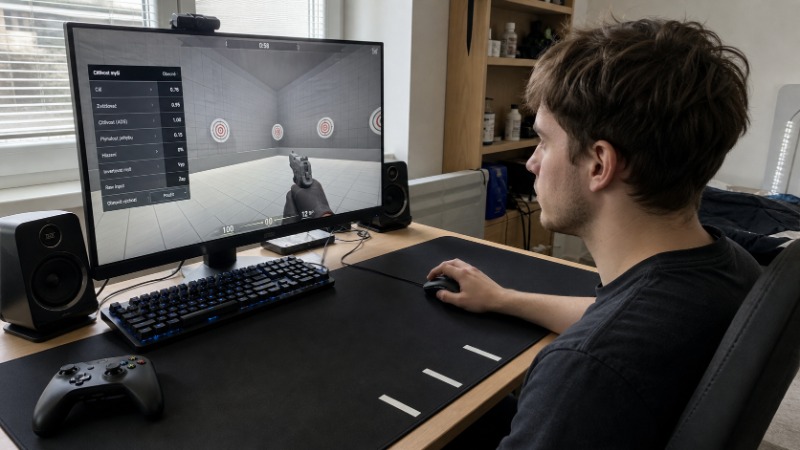
Ladit poslepu v ostrém zápase je nejrychlejší cesta ke zmatku, zkuste tenhle sled kroků, ideálně v tréninkovém režimu nebo na prázdném serveru.
- Změřte si, kolik místa máte. Položte myš do levého rohu podložky a posuňte ji na doraz doprava. Ta vzdálenost je váš strop pro jeden tah.
- Nastavte citlivost tak, aby se plná otočka vešla zhruba do té dráhy. Spočítat to jde ze vzorce výše, ale stačí i hrubý odhad postavený na dvou otočkách ve hře.
- Zamiřte na vzdálený statický cíl a rychle uhněte pohledem stranou. Pak se vraťte zpátky jedním pohybem, bez opravování. Když trvale přestřelujete, jděte s citlivostí dolů. Když nedotahujete a musíte dojíždět, posuňte ji nahoru.
- Otestujte i opačný extrém, tedy rychlé otočení za sebe. Když se neotočíte na jeden tah a musíte myš přendat, máte citlivost tak nízkou, že vás bude stát souboje zezadu.
- Vybranou hodnotu si zapište a čtrnáct dní na ni nesahejte. Ruka potřebuje čas, aby si dráhu zapamatovala.
Ten čtvrtý bod bývá ten, kvůli kterému se lidem nastavení rozpadá. Snaha o co nejnižší citlivost dává hezké výsledky na tréninkovém terči a mizerné v reálné hře, kde na vás někdo vyskočí z boku.
Zorný úhel mění pocit z míření, i když citlivost necháte být
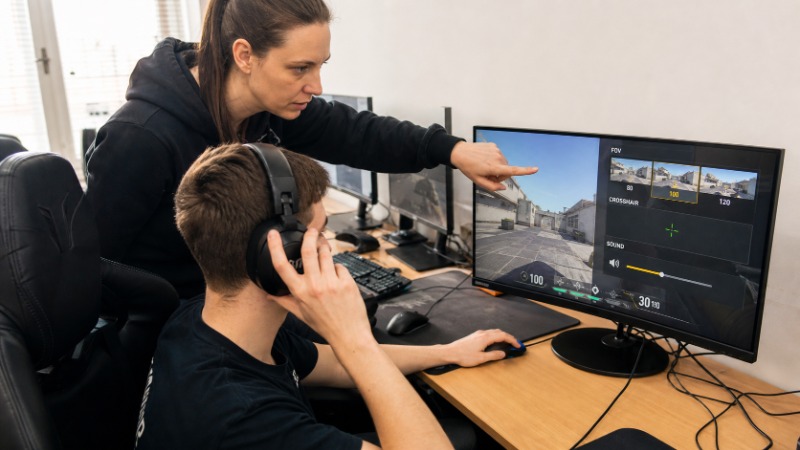
Zorný úhel (FOV, field of view) říká, jak široký výsek světa se vejde na obrazovku. Když ho zvýšíte, otáčení o deset stupňů zůstane pořád otáčením o deset stupňů, ale na monitoru urazí zaměřovač menší dráhu. Cíl navíc zabírá míň pixelů. Míření pak působí pomaleji a menší terče jsou hůř trefitelné, aniž byste sáhli na citlivost.
Kvůli tomu nabízí řada her volbu, aby se citlivost při přiblížení zaměřovače přepočítávala podle zorného úhlu. Bez ní se vám při každém přiblížení mění pocit z ruky a naučená paměť přestává platit. Když si po ladění citlivosti sáhnete na zorný úhel, počítejte s tím, že se budete znovu přivykat. Jak zorný úhel volit a co dalšího v menu rozhoduje o přehlednosti obrazu, shrnuje nejlepší nastavení pro FPS hry.
U ovladače se citlivost počítá jinak
Páčka nemá DPI. Vychýlení na doraz znamená rychlost otáčení, obvykle udávanou ve stupních za sekundu. Číslo v menu bývá jen bezrozměrný posuvník, takže se dvě hry porovnávají hůř než u myši.
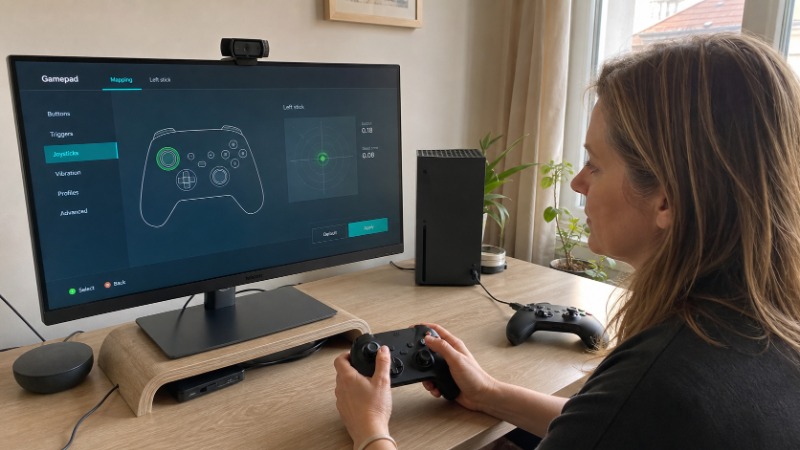
Kromě rychlosti hraje roli druhá hodnota, na kterou se zapomíná. Většina her nezrychlí na plnou rychlost okamžitě, ale během několika desetin sekundy. Krátká náběhová doba dává svižné otáčení a hůř se s ní míří jemně, delší náběh se ovládá klidněji a chybí v něm rychlé otočení za sebe. Do toho vstupuje křivka odezvy, kterou má DualSense Edge přímo v systémovém profilu v šesti variantách. Křivky, mrtvé zóny i mapování tlačítek rozebírá zvlášť nastavení ovladače. Stejné číslo citlivosti s jinou křivkou dává jiný pocit, protože se mění vztah mezi vychýlením palce a rychlostí otáčení. Porovnávat u ovladače samotný posuvník proto moc nedává smysl. Srovnávejte, za jak dlouho se otočíte o sto osmdesát stupňů, a k tomu si všímejte, jak dlouho trvá náběh.
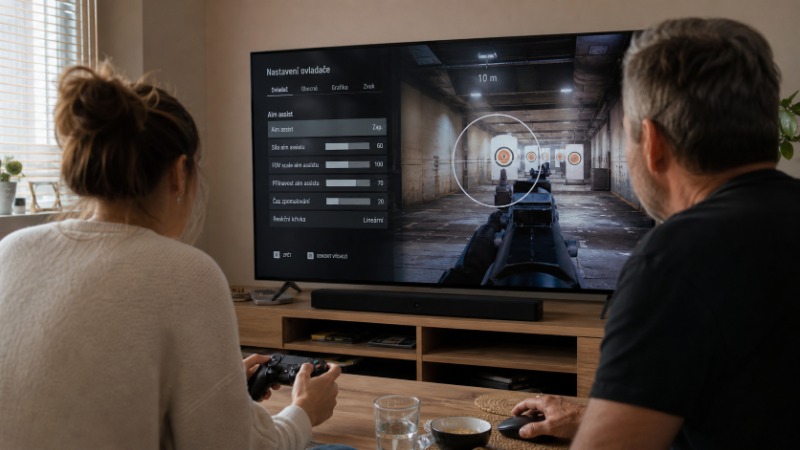
Většina her nabízí zvlášť citlivost od boku a zvlášť násobič při míření přes mířidla. Ten druhý stáhněte dřív než ten první. Doťukávání na cíl potřebuje jemnost, otáčení po mapě ne. Právě při míření přes mířidla se navíc zapíná dopomoc s mířením, takže se obě nastavení ovlivňují.
Na co si dát pozor
Vypněte ve Windows vylepšenou přesnost ukazatele. Přidává akceleraci, takže stejný pohyb ruky znamená pokaždé jiný úhel, a tím ničí naučenou paměť. Ukazatel nechte na prostředním stupni, kde systém do čísel nemluví. Ve hře pak zapněte raw input, pokud ho nabízí. Údaj DPI na krabici nemusí přesně sedět se skutečností. U levnějších senzorů se odchylka pár procent najde běžně a posune vám cm/360, aniž byste cokoli změnili. Když si počítáte přesnou hodnotu a výsledek nesedí s pocitem, tohle bývá viník.
Neopisujte cizí eDPI. Sedí k jiné podložce, jinému zornému úhlu, jiné délce paže a jinému žánru. Berte ho maximálně jako orientační bod, od kterého se odrazíte.
A hlavně neměňte citlivost po každé prohrané přestřelce. Nastavení potřebuje pár týdnů, aby si na něj ruka zvykla. Kdo ladí každý večer, ladí donekonečna a nikdy se nedostane k tomu, aby se zlepšoval.
Jedno číslo, které si zapište
Až si citlivost doladíte, spočítejte si cm/360 a poznamenejte si ho někam, kde ho najdete. Až budete instalovat další hru nebo kupovat novou myš, tohle číslo je ta jediná věc, kterou budete potřebovat. Zbytek je matematika, kterou za vás udělá kalkulačka.
Mě to stálo tři promarněné večery. Vás to bude stát dvě minuty.