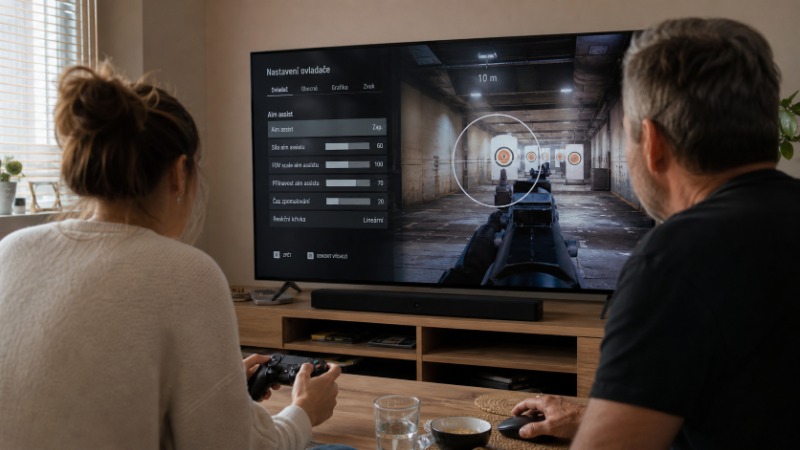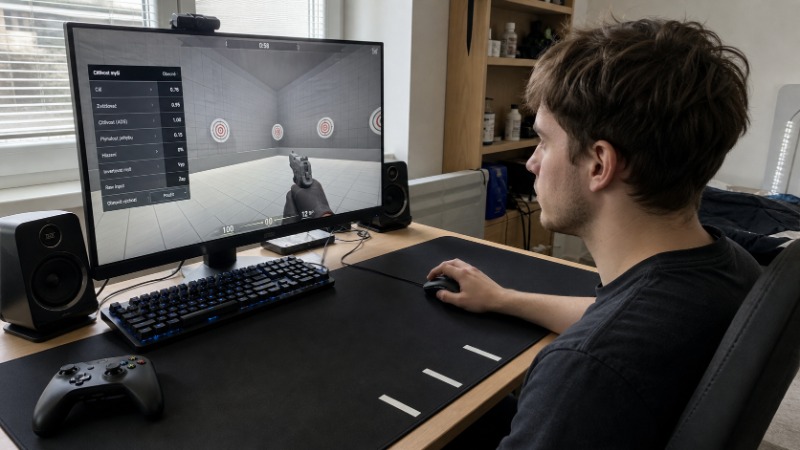
Loni si u mě doma sedl k závodní hře kamarád, který bere ovladač do ruky asi třikrát za rok. Po deseti minutách ho položil na stůl a prohlásil, že auto samo ujíždí doprava. Neujíždělo. Levá páčka měla po letech používání drobnou vůli, hra ji brala smrtelně vážně a mrtvou zónu měla stáhnutou skoro na nulu. Posunul jsem jeden posuvník o pár procent a bylo ticho.
Nastavení ovladače se odehrává hlavně v softwaru. Dražší gamepad na tom mění překvapivě málo. Projdeme si, co dělá mrtvá zóna, k čemu jsou křivky odezvy, jak si rozumně přemapovat tlačítka a jak nastavit ovladač na PC přes Steam Input. Konkrétní čísla, která dál uvidíte, berte jako startovní hodnotu k doladění. Každý kus hardwaru je jinak opotřebovaný a každá hra si vstup přepočítává po svém.
Cesta signálu od palce k obrazovce
Analogová páčka není spínač. Uvnitř sedí dvojice senzorů, které měří vychýlení do stran a dopředu dozadu, a jejich výstupem je dvojice čísel v rozsahu zhruba od mínus jedné do jedné. Nula znamená klid, jednička doraz. Tahle čísla ale nejdou rovnou do hry, na počítači po cestě leží systémová vrstva a často ještě Steam Input, teprve pak si hodnotu přebere hra a přepočítá ji podle vlastního menu. Na konzoli je řetěz kratší, zato máte míň míst, kde do něj zasáhnout.
Vyplatí se to vědět ve chvíli, kdy něco nefunguje. Když vám hra ignoruje přemapované tlačítko nebo reaguje na jeden stisk dvakrát, obvykle si dvě vrstvy skáčou do řeči, změnu jste udělali na jednom místě a hra poslouchá jiné.
Mrtvá zóna: kolik pohybu hra schválně přeslechne
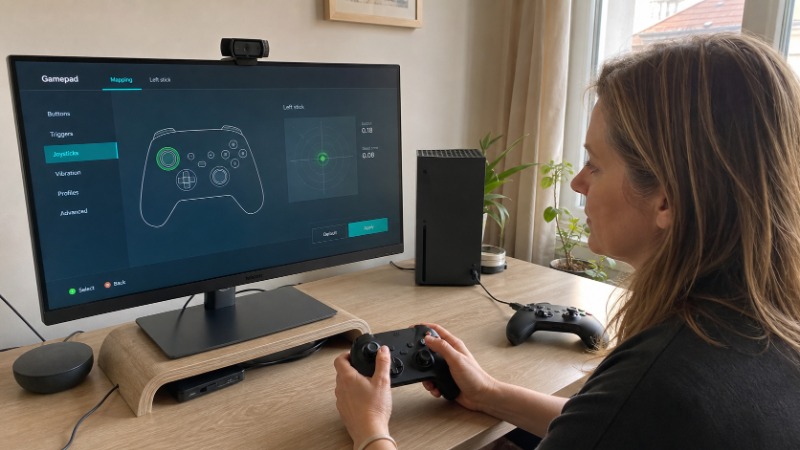
Mrtvá zóna (dead zone) je pásmo kolem klidové polohy páčky, které hra záměrně ignoruje. Sony ji ve své dokumentaci popisuje jako rozsah náklonu páčky, který hra ještě nebere jako vstup. Při deseti procentech musíte překročit desetinu výchylky, aby se ve hře cokoli hnulo. Existuje ze dvou důvodů. Páčka se nikdy nevrátí přesně do středu, u nového kusu jde o setiny, u ojetého klidně o několik procent. A ruka na páčce se lehce chvěje, i když si myslíte, že držíte klid.
Bez mrtvé zóny hra tu drobnou výchylku poslušně vykoná. To je ten samovolně ujíždějící obraz. S přehnaně velkou mrtvou zónou naopak přijdete o nejjemnější část ovládání, tedy přesně o tu, kterou doťukáváte zaměřovač na cíl.
Rozlišujte dva druhy. Vnitřní mrtvá zóna ořezává střed a řeší drift. Vnější mrtvá zóna určuje, od jaké výchylky už hra bere páčku jako doraženou na doraz. Když má páčka mechanicky menší rozsah, než hra očekává, bez stažené vnější zóny se nikdy nedostanete na plnou rychlost otáčení a budete si myslet, že jste pomalí.
Postup, který používám na každém novém ovladači:
- Stáhněte vnitřní mrtvou zónu na nulu a nechte postavu stát bez doteku páček. Když se kamera sama otáčí, máte drift.
- Zvedejte vnitřní zónu po jednom procentu, dokud se pohyb nezastaví. Tam přestaňte. Každé procento navíc si berete z vlastní přesnosti.
- Vychylte páčku pomalu na doraz a sledujte, jestli se rychlost otáčení ještě po cestě zvyšuje, nebo jestli se strop nasadí dřív. Pokud dřív, stáhněte vnější zónu.
- Kontrolu zopakujte po pár týdnech. Opotřebení postupuje a hodnota, která seděla v lednu, může v červnu být malá.
Křivky odezvy, aneb proč stejné vychýlení znamená jinou rychlost
Křivka odezvy popisuje vztah mezi tím, jak moc páčku vychýlíte, a tím, jak rychle se otáčí kamera. Lineární křivka je jednoduchá úměra. Půlka výchylky znamená půlku maximální rychlosti otáčení. Samotnou rychlost otáčení řídí citlivost, které se věnuje text o DPI, eDPI a citlivosti myši a ovladače.
Nelineární křivky ten vztah ohýbají. Nejčastější varianta drží rychlost dlouho nízko a nahoru vystřelí až u okraje, získáte tím jemnost při malých pohybech a bleskové otočení, když páčku doraníte. Daň za to je, že střední pásmo je hůř čitelné, protože stejný posun palce znamená pokaždé jiný přírůstek. Ovladač DualSense Edge nabízí přímo v systémovém profilu šest typů křivek. Xbox nabízí podobnou úpravu pro Elite Series 2 a pro páčky připojené k Xbox Adaptive Controlleru. Běžný DualSense ani standardní Xbox ovladač systémovou křivku nemá, takže se u nich řídíte tím, co dovolí hra nebo Steam Input.
Kterou zvolit? Lineární křivka je poctivější k učení. Pohyb ruky odpovídá pohybu ve hře stále stejně, takže si na ni svaly zvyknou rychleji. Prohnutá křivka umí pomoct hráčům, kterým dělá potíže udržet malé, přesné výchylky, a v pomalejších hrách je pohodlnější. Přepínat mezi nimi ob den je nejhorší varianta, protože každá změna maže nacvičený odhad.
Mapování tlačítek: nejlevnější úprava, jakou můžete udělat
Přemapování tlačítek patří podle Game Accessibility Guidelines mezi nejlépe návratné úpravy vůbec, nestojí nic a řeší situace, na které výchozí rozložení nemyslelo. Klasický příklad ze stříleček: výchozí schéma dává skok na spodní tlačítko pravé skupiny. Když chcete skočit a přitom mířit, musíte pustit páčku palcem. Přehození skoku na zadní tlačítko nebo na rameno ten konflikt zruší. Podobně řešíte krčení, sprint a rychlé střídání zbraní.
Praktická pravidla, která se mi osvědčila:
- Přemapujte to, co potřebujete současně s mířením. Ostatní akce nechte, kde jsou.
- Měňte po jedné věci a nechte si týden na zvyknutí. Přehodit pět tlačítek naráz znamená, že další měsíc budete umírat kvůli zmatku, ne kvůli soupeři.
- Zadní pádla na dražších ovladačích nejsou magie, ale dělají přesně tohle za vás, aniž byste museli sáhnout po původním tlačítku.
Vedle toho, které tlačítko co dělá, řešte i způsob, jakým se drží. Většina her nabízí u krčení, sprintu a míření volbu mezi držením a přepínáním. Držení dává lepší kontrolu, protože akce skončí přesně ve chvíli, kdy pustíte prst. Přepínání uvolní palec pro jinou práci a šetří ruku při dlouhém hraní. Míření nechávám na držení a krčení na přepínání, ale to je věc palce, ne správné odpovědi. Vyzkoušejte si obě varianty v klidné části hry, ne v hodnoceném zápase.
Spouště mají vlastní kapitolu. I ony mívají mrtvou zónu a u některých ovladačů také mechanickou pojistku, která zkrátí dráhu stisku. Kratší dráha znamená rychlejší výstřel, ale těžší dávkování u her, kde spoušť řídí plyn nebo sílu úderu. V závodní hře si tu pojistku vypínám, ve střílečce ji nechávám zapnutou. Konzole umí mapování i systémově. PS5 má v nastavení přístupnosti vlastní přiřazení tlačítek pro DualSense, Xbox to řeší přes aplikaci Xbox Accessories. Systémová změna platí všude, což je výhoda i past. Hra vám pak na obrazovce ukazuje původní ikonu tlačítka, ne to, které jste si přiřadili. Když máte možnost změnu udělat přímo ve hře, udělejte ji tam.
Steam Input: vrstva mezi ovladačem a hrou
Na počítači leží mezi hardwarem a hrou překladová vrstva od Valve. Steam Input umí ovladači podstrčit jinou identitu, přemapovat cokoli na cokoli, ohnout křivky, nastavit mrtvé zóny a přidat funkce, které hra sama nezná. Valve k němu vede vlastní příručku ve své vývojářské dokumentaci a kromě vlastního Steam Controlleru pokrývá i gamepady od Microsoftu a Sony. Nastavení najdete tak, že v knihovně Steamu kliknete na hru pravým tlačítkem a vyberete konfiguraci ovladače, pro každou hru si můžete držet vlastní profil. Nejvíc mi tam pomáhají dvě věci. První je možnost zapnout gyroskopické míření u her, které ho nativně nepodporují. Druhá jsou komunitní konfigurace, tedy hotové profily od jiných hráčů, ze kterých se dá vyjít místo skládání všeho od nuly.
Steam Input má i odvrácenou stranu. Když hra ovladač rozpozná sama a Steam Input je zapnutý taky, občas dostanete dvojitý vstup. Postava se pak pohybuje trhaně nebo se v menu skáče o dvě položky. Vypnutí Steam Inputu pro danou hru bývá rychlejší oprava než hodina hledání v jejím vlastním menu. Ovladač připojený k PC přes Steam Input navíc hra vidí jako gamepad, i když jste ve skutečnosti nastavili něco úplně jiného. To má důsledky ve hrách, které párují hráče podle typu vstupu, takže si nastavení promyslete, pokud hrajete soutěžní režimy.
Kdy už žádné nastavení nepomůže
Softwarové ladění umí zamaskovat opotřebení, ale ne ho odstranit. Když musíte vnitřní mrtvou zónu zvednout nad zhruba desetinu rozsahu, aby se obraz přestal sám točit, ovladač už má odslouženo. Každé další procento vám ubírá jemné ovládání, které v mířidlových soubojích potřebujete nejvíc.
Xbox má v nastavení nástroj pro rekalibraci páček a spouští, který vypadá jako záchrana. Někdy pomůže, u mechanicky ojeté páčky je to ale odklad. Podobně bych bral čištění stlačeným vzduchem nebo isopropylalkoholem, občas zabere, občas ne.
Levnější mezikrok, než sáhnete po novém kusu: zkuste ovladač na jiné hře nebo jiném zařízení. Když drift zmizí, problém byl v nastavení konkrétní hry. Když si ho přenesete s sebou, viník je hardware.
Na co si dát pozor
Neopisujte cizí čísla. Hodnota mrtvé zóny, která sedí někomu jinému, vychází z opotřebení jeho ovladače, ne z nějakého tajemství. Váš kus má jiné vůle a stejné číslo vám může ubrat přesnost nebo naopak vrátit drift.
Nastavení kabelového a bezdrátového připojení nemusí být totožné. Některé hry si pamatují profil podle toho, jak byl ovladač připojený, a po přepnutí na kabel se vám vrátí výchozí hodnoty. Zkontrolujte to, než začnete hledat chybu jinde.
Pozor i na aktualizace hry. Větší patche občas přepíšou vlastní nastavení ovládání do výchozího stavu, hlavně u živých online titulů. Vyplatí se po velké aktualizaci hodit do menu ovládání jedno oko, než vlítnete do hodnoceného zápasu. A poslední věc. Přemapování a křivky jsou legální úprava, kterou nabízí sám výrobce. Programy, které za vás simulují jiný typ vstupu, aby vám hra přidala mechaniky určené někomu jinému, legální nejsou a v soutěžních hrách vedou k banu. Rozdíl je v tom, jestli si upravujete, jak držíte ovladač, nebo jestli hře lžete o tom, čím hrajete.
Deset minut, které se vyplatí
Když si sednete k nové hře, dejte si tenhle rituál. Odložte ruce z páček a podívejte se, jestli se obraz sám hýbe. Doladěte vnitřní mrtvou zónu na nejmenší hodnotu, při které je klid. Vyzkoušejte pomalé otáčení na doraz a zkontrolujte, jestli se rychlost zvyšuje až do konce. Zvolte křivku a nechte ji být aspoň měsíc. A přemapujte to jediné tlačítko, kvůli kterému musíte při míření pustit páčku. Můj kamarád se závodní hrou se od té doby k ovladači vrací častěji. Lepším řidičem se přes noc nestal. Jen mu přestalo auto samo ujíždět doprava, a to je rozdíl, který ucítí každý.