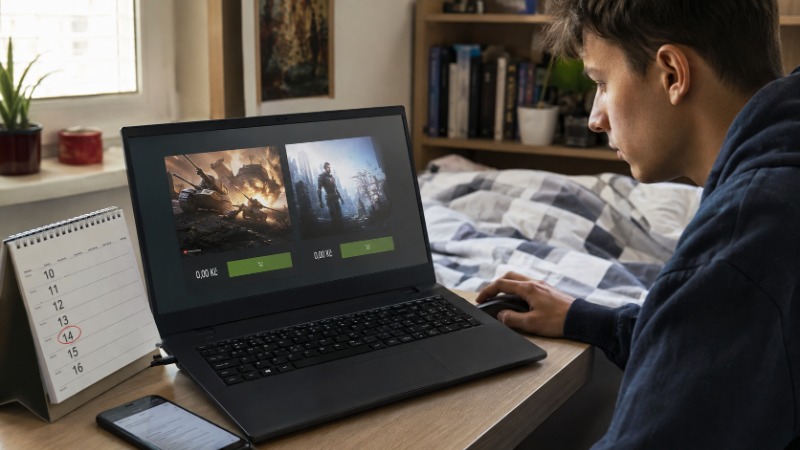
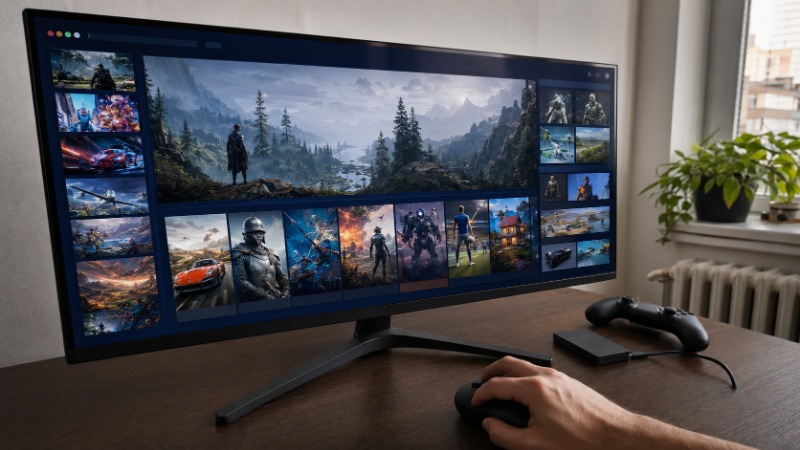
Kamarád mi loni volal celý nešťastný, že se nemůže dostat do svého účtu na Steamu. Hrál na něm od studií, měl tam pár set her a najednou nic. Heslo mu nefungovalo, e-mail měl navázaný na starou schránku a dvoufázové ověření nikdy nezapnul. Trvalo nám tři večery a hromadu screenshotů starých účtenek, než mu podpora účet vrátila. Celé se to dalo obejít jedním přepnutím v nastavení, které zabere dvě minuty.
Steam je zdaleka největší obchod a knihovna pro hry na PC. Chová se tak trochu jako banka, ve které máte uložený majetek za desítky tisíc, jenom si to většina lidí neuvědomuje. Projdeme si, jak si účet založit, hlavně jak ho neztratit, a co všechno kolem něj umí. Od nákupu přes cloud až po místa, kde se dá pěkně naletět.
Než si vůbec něco koupíte
Registrace je nudná a rychlá, což je zrádné. Zadáte e-mail, uživatelské jméno a heslo, potvrdíte adresu a jste uvnitř. Právě u těch tří údajů se ale rozhoduje, jestli o účet za pár let přijdete.
Použijte e-mail, ke kterému budete mít přístup i za deset let. Ne pracovní adresu, ze které vás jednou odhlásí personální oddělení. Heslo dejte unikátní, jinde nepoužité. Steam totiž podvodníci zkoušejí napadat hesly, která unikla z úplně jiných služeb. Když máte všude stejné, stačí jim jeden únik a mají i vás.
Uživatelské jméno pro přihlášení je jiná věc než veřejná přezdívka, kterou vidí ostatní hráči. Přezdívku měníte kdykoliv, přihlašovací jméno prakticky ne. Nesnažte se do něj cpát nic, co byste nechtěli mít napořád.
Steam Guard, ať vám účet nikdo neodnese
Tohle je ta dvouminutovka, kterou kamarád léta odkládal. Steam Guard je dvoufázové ověření (kromě hesla po vás Steam chce ještě druhý kód, který se mění a útočník ho nemá). Existuje ve dvou podobách a rozdíl mezi nimi stojí za pár vět.
První varianta posílá kód na e-mail. Lepší než nic, ale slabší. Když se někdo dostane do vaší schránky, dostane se i sem.
Druhá běží v mobilní aplikaci Steam a je to ta správná volba. Aplikace generuje kód, který platí pár vteřin, a hlavně u ní najdete potvrzování obchodů a přihlášení přímo na displeji. Když se někdo cizí pokusí přihlásit, ťuknete v telefonu na „tohle nejsem já“ a je po problému. Zapnout ji chvíli zabere, protože Steam po aktivaci sedm dní hlídá výměny předmětů. Berte to jako pojistku, ne jako otravu.
Zálohujte si takzvaný záložní kód pro obnovení. Je to řetězec znaků, který vám aplikace ukáže při nastavení. Když ztratíte telefon, právě tímhle kódem se dostanete zpět. Vyfoťte si ho, opište na papír, uložte kamkoliv mimo telefon. Bez něj se obnova účtu mění přesně v ten tříetapový maraton, který jsme absolvovali s kamarádem.
Ještě k obnově účtu, protože na to dojde skoro každému. Když se nemůžete přihlásit, podpora Steamu chce ověřit, že účet je opravdu váš. Pomáhají staré účtenky, čísla karet, kterými jste kdy platili, klíče od her, které jste kdysi aktivovali. Proto radím schovávat si potvrzovací e-maily o nákupech. Zní to jako přehnaná opatrnost, dokud se do účtu nedostanete zpět jen díky tomu, že jste doložili nákup z roku, na který si sami sotva pamatujete.
Steam ID, číslo, které vás jednoznačně určuje
Každý účet má svoje Steam ID, což je unikátní číslo, pod kterým vás systém zná bez ohledu na to, jak si zrovna říkáte. Přezdívku i profilovou URL adresu měníte podle nálady, tohle číslo zůstává.
K čemu je vám to prakticky? Když řešíte problém s podporou, když někomu posíláte odkaz na svůj profil, nebo když nějaká externí služba (třeba stránka sledující váš herní čas) potřebuje váš účet spárovat. Najdete ho v nastavení profilu, případně ho vytáhnou pomocné weby z vaší profilové adresy. Nic tajného na něm není, klidně ho sdílejte. Jen si nepleťte veřejné Steam ID s přihlašovacími údaji, ty nepatří nikomu.
Jak se na Steamu nakupuje a kdy jde hra vrátit
Nákup samotný je banální. Otevřete stránku hry, hodíte ji do košíku, zaplatíte kartou nebo přes peněženku Steamu a hra vám naskočí do knihovny. Nedostanete žádnou krabici ani papír, kupujete licenci navázanou na účet. Proto ten účet chraňte jako oko v hlavě.
Než kliknete na koupit, dvě věci se vyplatí přečíst. Systémové požadavky na stránce hry vám napoví, jestli ji váš počítač utáhne. A recenze od hráčů, které Steam ukazuje pod hrou, řeknou víc než upoutávka. Nedívejte se jen na celkové procento kladných hodnocení, projeďte i ty poslední. Stává se, že hra po nějaké aktualizaci začne padat nebo si vývojář rozhádá komunitu, a v čerstvých recenzích to poznáte dřív než v tom starém průměru.
Zajímavější je vracení. Steam umožňuje hru vrátit a dostat peníze zpět, když splníte dvě podmínky zároveň. Zaprvé jste ji koupili do dvou týdnů zpátky, tedy do čtrnácti dnů. Zadruhé jste ji odehráli méně než dvě hodiny. Tohle jsou dlouhodobě platná čísla, ale u jiných typů nákupů, tedy u DLC, předmětů ve hře, balíčků nebo předobjednávek, mají svoje vlastní podmínky. Než něco vracíte, mrkněte na aktuální znění pravidel přímo u Valve.
Ta dvouhodinová hranice má logiku. Chce vám dát prostor hru zkusit, rozjet, mrknout, jestli běží na vašem počítači a jestli vás baví. Není to půjčovna. Když hru dohrajete za hodinu a půl a pak ji vrátíte, technicky to projde, ale je to sviňárna vůči vývojářům. U menších her, které se dají projít za odpoledne, si to Steam ostatně hlídá přísněji.
Vrácení vyřídíte přes nápovědu u konkrétní hry v sekci s nákupy. Peníze se vrací tam, odkud přišly, nebo do peněženky Steamu, když si to zvolíte. Předobjednávky jde většinou zrušit kdykoliv před vydáním.
Slovo k té peněžence. Steam Wallet je vnitřní kredit, který si dobijete kartou nebo předplacenou kartičkou z obchodu a pak z něj nakupujete bez zadávání platebních údajů pokaždé znovu. Hodí se dvěma skupinám lidí. Za prvé těm, kdo nechtějí mít u Steamu uloženou kartu. Za druhé rodičům, kteří chtějí dítěti dát rozumný strop, kolik utratí. Nabijete třeba pár set korun a víc než to dítě neprošustruje. Kredit z peněženky se ale nedá vybrat zpět na účet, takže do ní necpěte víc, než plánujete utratit.
Knihovna a instalace, aneb kam se to všechno vejde
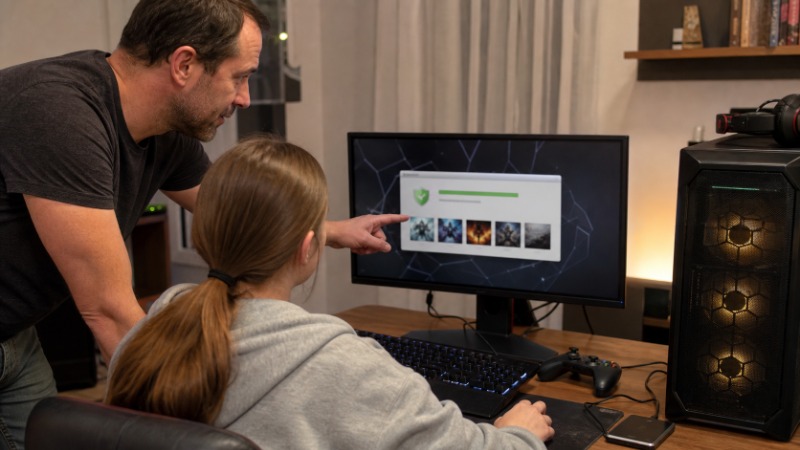
Knihovna je seznam všeho, co vlastníte. Roste rychleji, než čekáte, hlavně když propadnete slevám. Hru z ní nainstalujete jedním kliknutím na Instalovat, Steam stáhne data a vytvoří zástupce.
Pár praktických věcí, které nováčci řeší až ve chvíli, kdy je pozdě. Hry zaberou spoustu místa, velké tituly klidně sto gigabajtů i víc. Když máte rychlý disk SSD na systém a pomalejší velký disk na data, můžete si ve Steamu nastavit víc knihovních složek a určovat, kam se co nainstaluje. Do rychlého disku dejte to, co zrovna hrajete, zbytek odložte jinam.
Nainstalovanou hru nemusíte držet napořád. Když ji chvíli nehrajete, klidně ji odinstalujte. Z knihovny nezmizí, zůstane vám tam navždy, jen si ji příště stáhnete znovu. Vlastníte licenci, ne ta konkrétní data na disku.
Steam si sám hlídá aktualizace a stahuje je na pozadí. To se dá u konkrétní hry omezit, když vám záplaty žerou data nebo přednostně chcete stahovat něco jiného. V nastavení se dá i naplánovat, kdy se má stahovat, ať vám to neubírá rychlost, když zrovna hrajete online.
Když knihovna přeroste stovku her, začne být přehled problém. Steam na to má kolekce, což jsou vlastní složky, do kterých si hry roztřídíte podle nálady. Jednu na to, co zrovna hrajete, druhou na dohrané, třetí třeba na hry pro večery s kamarády. Kolekce se dají nastavit i tak, aby se plnily samy podle pravidel, třeba všechny závodní hry pohromadě. Zní to jako hračka, ale ve chvíli, kdy hledáte konkrétní titul mezi dvěma sty jiných, ušetří to nervy.
Workshop, kde hry dostávají druhý život
Steam Workshop je místo, kam tvůrci nahrávají modifikace, takzvané mody (úpravy hry od hráčů, od nových map přes kostýmy po celé přepracované kampaně). U her, které Workshop podporují, si mod přidáte jedním tlačítkem Odebírat a Steam se postará o stažení i aktualizace. Žádné kopírování souborů do složek, žádné hledání po fórech.
Praktický přínos poznáte hlavně u her, které hrajete dlouho. Stará strategie ožije novými mapami, do simulátoru přibudou vozidla, do RPG přijdou úpravy obtížnosti. Většina modů je zdarma a dělají je nadšenci.
Dvě upozornění ale patří k věci. Mody můžou hru rozbít, hlavně když jich naskládáte moc naráz nebo se poperou mezi sebou. Když začne padat, zkuste nejdřív odebrat poslední přidaný mod. A po velké aktualizaci hry se stává, že mod přestane fungovat, dokud ho autor nepřepíše. U her, kde na modech stavíte, se proto vyplatí větší aktualizace chvíli neinstalovat, dokud si nezjistíte, jestli s nimi vaše oblíbené úpravy drží krok.
Cloud, aby vám postup neuletěl s rozbitým diskem
Cloud synchronizace ukládá vaše herní pozice na servery Steamu, ne jen na váš disk. Sedněte k počítači u rodičů, přihlaste se, stáhnete hru a máte tam rozehraný postup z domova. Když vám umře disk, uložené pozice přežijí.
Zní to samozřejmě, ale má to dvě „ale“. První, ne každá hra cloud podporuje. U starších a menších titulů si save nosíte jen lokálně na disku a je dobré vědět, které to jsou, než disk vyměníte. Druhé „ale“ je zrádnější. Když hrajete na dvou počítačích a na jednom se cloud nestihne synchronizovat, můžete si omylem přepsat novější postup starším. Stává se to zřídka, ale bolí to. Když přesedáte mezi stroji, dejte Steamu chvíli, ať dosynchronizuje, než hru vypnete.
Wishlist a slevy, seznam přání jako váš hlídací pes
Wishlist je seznam her, které chcete, ale zrovna je nekupujete. Přidáte hru jedním tlačítkem a Steam vás pak upozorní, když zlevní nebo konečně vyjde. Beru to jako nejlepší způsob, jak nekupovat hry impulzivně. Co vás zaujme, hodíte na seznam a počkáte.
Steam pořádá slevové akce několikrát do roka a mezitím zlevňují jednotlivé tituly průběžně. Konkrétní termíny ani procenta vám tady neslíbím, mění se a lišily by se od reality. Princip je ale stálý. Hry postupem času zlevňují, sezónní akce bývají hluboké, a když vám něco z wishlistu spadne v ceně, přijde upozornění.
Jedna rada z vlastní kapsy. Nekupujte ve slevě hry, které stejně nerozehrajete. Sleva není důvod k nákupu, jen k němu svádí. Projděte si nejdřív, co už v knihovně máte nerozbalené. U mě to byla ostuda, když jsem zjistil kolik.
Steam Family, jak se o knihovnu podělit doma
Tady je potřeba jedna důležitá aktualizace, protože se to na Steamu za poslední dva roky zásadně změnilo. Původní systém se jmenoval Family Library Sharing a fungoval tak, že jste autorizovali konkrétní počítač. Vedle něj běžela zvlášť rodičovská kontrola pod názvem Family View. Obojí Valve nahradilo jednou funkcí, která se jmenuje Steam Families, a starý způsob sdílení knihovny na začátku roku 2025 definitivně vypnulo. Když někde narazíte na návod ke sdílení přes autorizované počítače nebo na Family View, čtete zastaralý text.
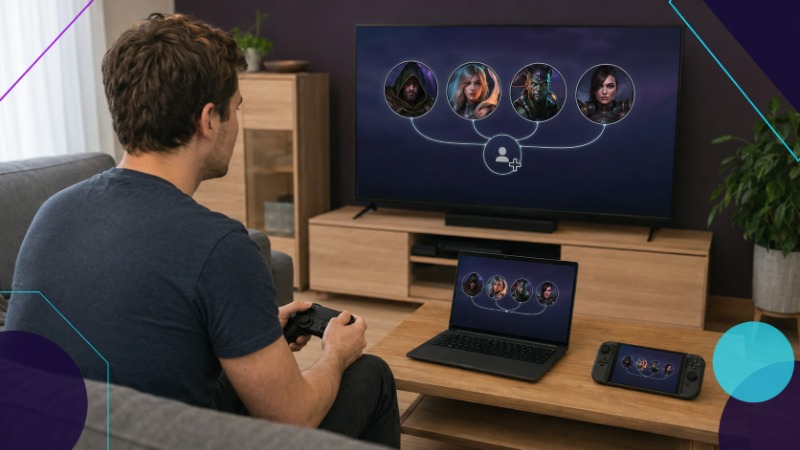
Steam Families funguje takhle. Vytvoříte rodinu, do které pozvete až šest účtů z jedné domácnosti. Členové rodiny pak vidí ve své knihovně hry ostatních a spouštějí je pod svým vlastním účtem. To je ta hlavní změna proti starému systému: nesdílíte přístup k jednomu počítači, ale mezi účty.
Podstatné zlepšení proti minulosti je i to, že se knihovna nezamyká celá. Dva členové rodiny si můžou naráz pustit dvě různé hry z téže knihovny. Zamčený zůstává jen konkrétní titul, který zrovna někdo hraje. Save pozice, achievementy i herní postup má přitom každý svoje, sdílíte přístup ke hrám, ne rozehrané postavy. Některé hry se ale sdílet nedají vůbec, hlavně ty, které vyžadují zvláštní účet u vydavatele nebo mají zvláštní licenční podmínky.
Pro rodiny s dětmi je rodičovská kontrola dnes součástí téhož nastavení. Účet můžete označit jako dětský a pak mu pod PIN kódem omezit, ke kterým hrám se dostane, jestli smí do obchodu a do komunitních funkcí a v jakém časovém okně smí hrát. Přibyla i žádost o nákup: dítě si vybere hru a dospělý člen rodiny ji potvrdí, nebo ne. Když k tomu přidáte omezenou peněženku místo uložené karty, máte docela slušnou pojistku proti nechtěným útratám.
Na co si dát pozor
Tady zpomalte, protože právě kolem Steamu se točí spousta podvodů a levné hry lákají nejvíc.
Klíče z takzvaných třetích stran, tedy z jiných obchodů než přímo ze Steamu, jsou hlavní kámen úrazu. Kód sám o sobě problém není, spousta seriózních prodejců klíče legálně přeprodává. Jenže vedle nich existují šedé bazary, kde se objevují klíče nakoupené kradenými kartami. Když se na to přijde, Valve takový klíč zneplatní a hra vám z knihovny zmizí. Zaplatíte a nemáte nic. U neznámého prodejce s cenou hluboko pod obvyklou zbystřete.
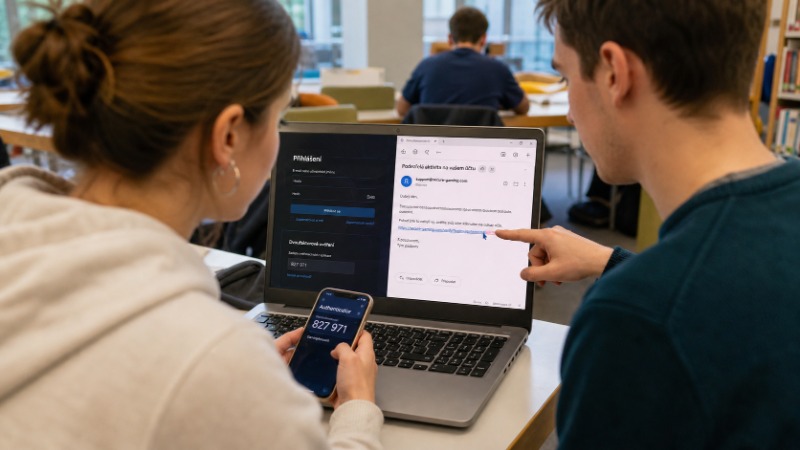
Druhá velká skupina jsou podvody přes zprávy a falešné stránky. Někdo se vám ozve, že jste vyhráli předmět nebo že vám kamarád posílá dárek, a pošle odkaz na stránku, která vypadá jako přihlášení do Steamu. Zadáte tam heslo a je hotovo, právě jste ho darovali útočníkovi. Steam vám nikdy neposílá výhry přes cizí odkazy. Přihlašujte se jedině v oficiální aplikaci nebo na adrese steampowered.com, kterou si napíšete sami.
Pozor i na „kamaráda“, kterému prý spadl účet a chce, abyste za něj někde potvrdili obchod nebo klikli na odkaz. Bývá to unesený účet skutečného známého. Když něco takového přijde, ověřte si to s dotyčným jinou cestou, třeba zavolejte.
A ještě jedna věc, spíš z principu. Nikomu nikdy nesdělujte přihlašovací kód ze Steam Guardu. Je to totéž jako heslo. Žádná podpora, žádný obchodník, žádný výherní web ho po vás nemá právo chtít.
Jedna věc, kterou neodkládejte
Zapněte si Steam Guard v mobilní aplikaci hned, jak si účet založíte, a záložní kód pro obnovení si uložte mimo telefon. To je jediná věc, kterou když neuděláte, můžete jednou přijít o celou knihovnu. Zbytek se dá dohnat postupně.
Hry si dávejte na wishlist a kupujte s odstupem, ne ve chvatu slevy. U levných klíčů z neznámých zdrojů radši couvněte. A když vám někdo pošle odkaz s výhrou nebo dárkem, berte to jako výstrahu, ne jako štěstí.