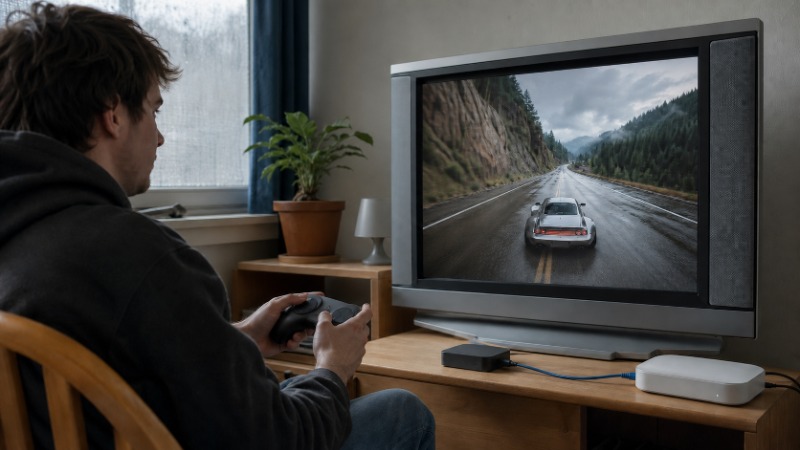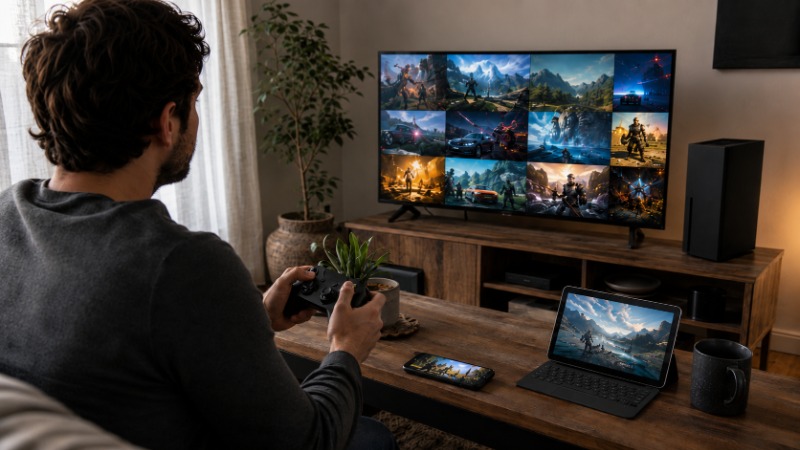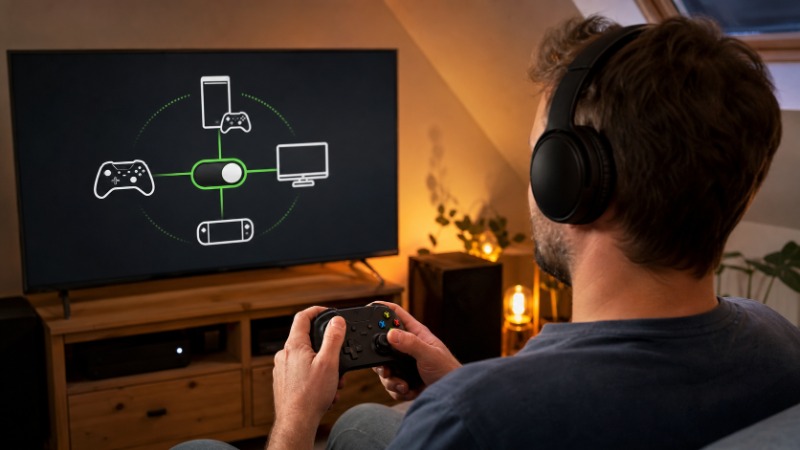
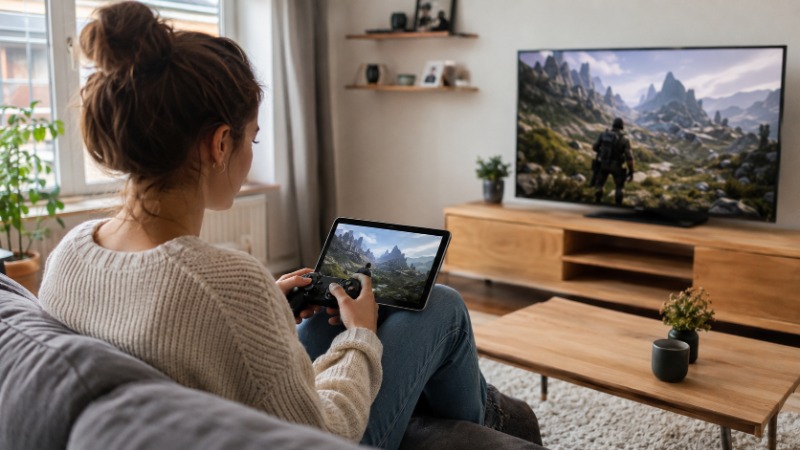
U rodičů doma nemám žádnou konzoli, jen starší chytrou televizi. Loni v létě jsem tam přesto večer dohrál rozehranou hru z vlastní Series X, ovladač jsem propojil bluetooth přímo s televizí a obraz běžel z datacentra někde stovky kilometrů daleko. Tomu se říká Xbox Cloud Gaming, tedy Microsoftova služba pro streamování Xbox her bez toho, abyste vlastnili konzoli nebo výkonný počítač. Ukážu, co k ní přesně potřebujete, na čem dnes funguje a kde narazí na svoje limity.
Co přesně je Xbox Cloud Gaming a co si s ním nespletete
Obecný princip cloudového hraní, tedy že hra běží na cizím serveru a k vám doletí jako video, jsme podrobně probrali v článku o cloud gamingu pro začátečníky. Xbox Cloud Gaming je konkrétní Microsoftova implementace téhle myšlenky, navázaná na Xbox Game Pass a katalog Xbox her. Nepleťte si to s Remote Play, což je jiná funkce, při které streamujete hru z vlastní domácí konzole na jiné zařízení ve stejné síti nebo přes internet. Remote Play potřebuje, aby vaše konzole doma běžela a byla zapnutá. Xbox Cloud Gaming žádnou vlastní konzoli nepotřebuje vůbec, hra běží na Microsoftových serverech, ne u vás doma.
Služba dřív nesla interní jméno Project xCloud a naostro se pro veřejnost spustila v roce 2020 jako součást tehdejšího Game Passu Ultimate. Od té doby ji Microsoft postupně rozšířil na víc zařízení a přejmenoval na dnešní jednodušší název, princip za tím ale zůstal stejný, hra běží jinde a k vám doletí jako video.
Jaké předplatné k tomu potřebujete
Cloudové hraní je dnes součástí tří ze čtyř úrovní Game Passu, konkrétně Essential, Premium i Ultimate, liší se hlavně tím, jak dlouho čekáte na volný server ve špičce, Ultimate má prioritu a nejkratší čekání. PC Game Pass cloud nenabízí, ale tam to ani nepotřebujete, protože běží přímo na vašem počítači. Podrobný rozbor toho, co která úroveň Game Passu obsahuje a kolik stojí, najdete v přehledu Game Passu. Kromě předplatného se dá přes cloud pustit i pár her zdarma, u kterých Game Pass vůbec nepotřebujete, ty ale tvoří jen malou část nabídky.
Microsoft na přelomu let 2025 a 2026 navíc začal testovat úplně jinou variantu, cloudové hraní zdarma s reklamou před spuštěním, bez nutnosti platit za jakoukoli úroveň Game Passu.
V rané fázi testu dostávali vybraní testeři hodinové herní seance a limit několika hodin měsíčně, výměnou za pár minut reklamy před startem. K srpnu 2026 podle dostupných informací pořád jde o testovací program pro takzvané Xbox Insidery, tedy dobrovolníky testující nové funkce dřív než širší veřejnost, ne o běžně dostupnou volbu pro každého. Než na ni spoléhat, ověřte si přímo v aplikaci Xbox, jestli už je pro váš účet zapnutá.
Na jakých zařízeních dnes Xbox Cloud Gaming pustíte
Seznam podporovaných zařízení je širší, než by člověk čekal. Patří sem počítač s Windows přes prohlížeč nebo aplikaci Xbox, telefony a tablety s Androidem i s iOS, vybrané chytré televize značek Samsung a LG, zařízení Amazon Fire TV a headsety pro virtuální realitu Meta Quest. Microsoft chystá na rok 2026 i podporu pro vybrané televize Hisense a TCL s Google TV, takže seznam dál roste.
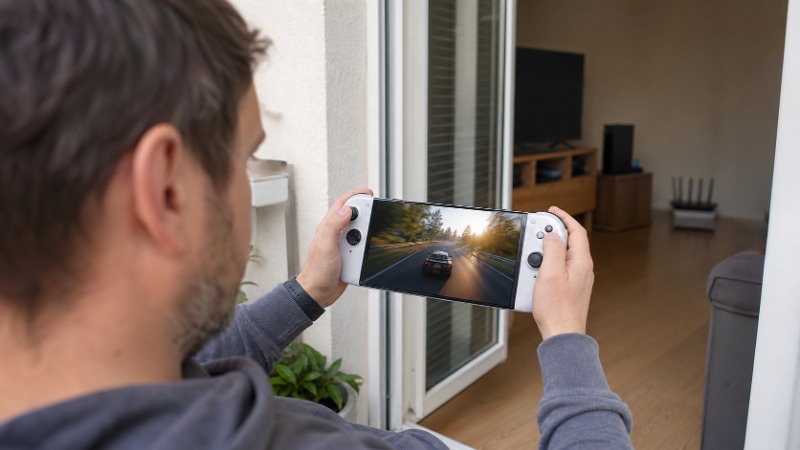
Zvláštní kapitolou jsou herní handheldy, tedy malé přenosné počítače ve tvaru konzole. Oficiálně potvrzenou podporu mají zařízení Logitech G Cloud, Razer Edge, ASUS ROG Ally a novější ROG Xbox Ally a ROG Xbox Ally X. Seznam ale není konečný, další handheldy Xbox Cloud Gaming zvládnou i bez oficiálního potvrzení, prostě proto, že běží na Windows nebo Androidu a stačí jim prohlížeč.
Přístup vede dvěma cestami. Buď přes aplikaci Xbox na počítači, telefonu nebo tabletu, nebo přes prohlížeč přímo na adrese xbox.com/play, kde funguje Chrome, Edge i Safari. Na televizi bez vlastní aplikace to jde jen tehdy, pokud má televize podporovaný prohlížeč nebo si přes ni pustíte hru z připojeného telefonu.
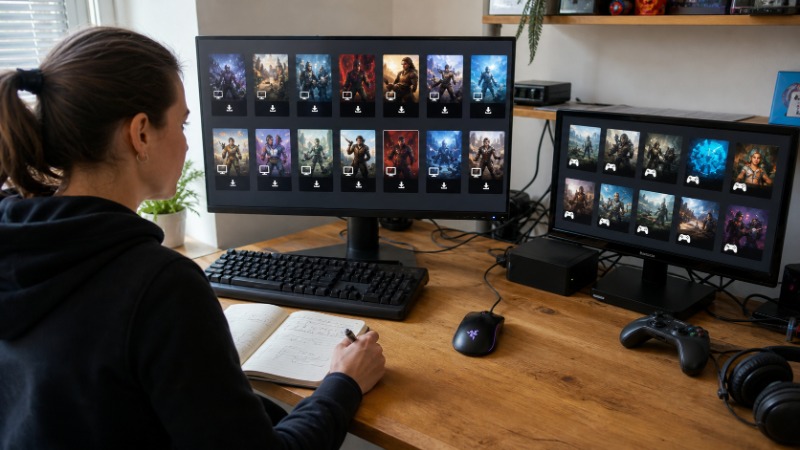
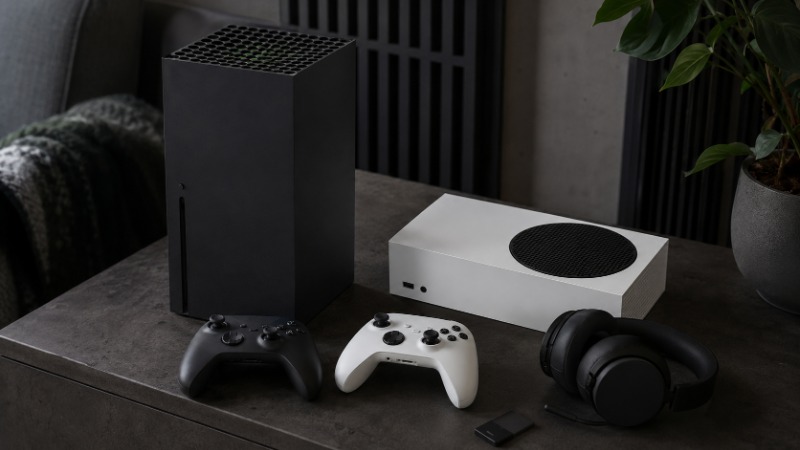
Trochu překvapivě je mezi podporovanými zařízeními i samotná Xbox konzole. Zní to zbytečně, proč streamovat hru na zařízení, které ji umí spustit lokálně, jenže se to hodí jako rychlá ochutnávka. Než si stáhnete padesátigigabajtovou hru na zkoušku, pustíte si ji přes cloud přímo na konzoli, zjistíte za pár minut, jestli vás baví, a teprve pak řešíte stahování. Ušetříte tím čas i místo na disku u titulů, které vás nakonec nechytnou.
Ovladač, bez kterého se většinou neobejdete
Na dotykovou obrazovku se dá hrát jen u pár titulů uzpůsobených přímo pro mobil, drtivá většina her v katalogu ovladač očekává. Funguje s ním klasický Xbox ovladač připojený přes bluetooth, ale i ovladač od PlayStationu, tedy DualSense nebo starší DualShock, pokud ho k zařízení spárujete. Na počítači jde připojit i přes kabel, u telefonu a tabletu prakticky vždycky přes bluetooth.
Než začnete hrát, ovladač spárujte ještě před spuštěním hry, ne až v jejím průběhu. Ušetříte si zbytečné čekání na to, až systém zařízení znovu najde.
Dotykové ovládání přímo na obrazovce telefonu podporuje jen omezená část katalogu, hlavně jednodušší nebo vyloženě mobilní tituly, u kterých to dává smysl i bez ovladače. U většiny běžných konzolových her na to raději nespoléhejte, virtuální páčky na skle nikdy nenahradí skutečné analogové ovládání a ve rychlejších hrách to poznáte hned.
Kolik internetu to sní
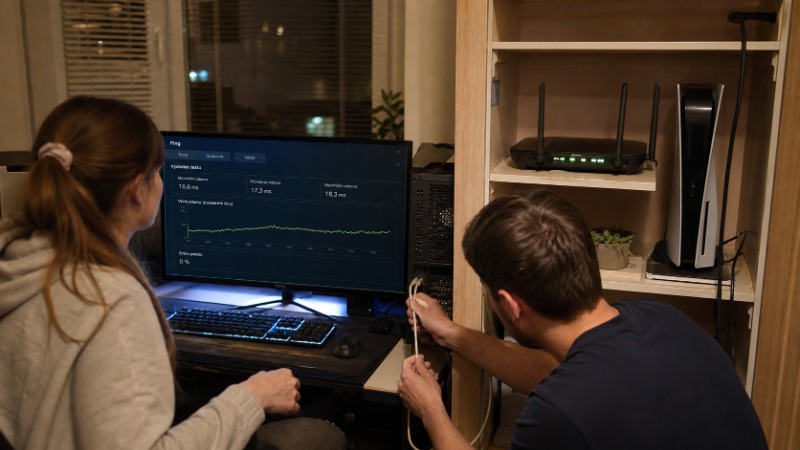
Microsoftova doporučení počítají s minimem kolem 10 Mb/s na mobilu a kolem 20 Mb/s na počítači, tabletu nebo přes připojení k síti 5 GHz. Pro plynulý obraz v plném HD ale radši počítejte s 20 až 25 Mb/s, u vyššího rozlišení 1440p, které je dostupné v úrovni Ultimate, klidně s 35 až 50 Mb/s. Nejde o tvrdé hranice, spíš o pásmo, pod kterým obraz začne kolísat mezi zrnitým a rozmazaným. Ještě víc než samotná rychlost rozhoduje odezva, tedy latence, o které jsme podrobně psali v obecném článku o cloudovém hraní. Pro pohodlné hraní by neměla přesáhnout zhruba 40 milisekund, u vyšších hodnot začnete cítit zpoždění mezi stiskem tlačítka a reakcí na obrazovce. Wi-fi v pásmu 5 GHz je pro Xbox Cloud Gaming vhodnější než přeplněné 2,4 GHz, a kabelové připojení, kde to zařízení dovolí, je pořád nejspolehlivější volba ze všech.
Nemusíte hádat, jestli vaše připojení stačí. Aplikace Xbox na počítači i na konzoli má v nastavení sítě vlastní test, který změří stahování, nahrávání, ztrátovost paketů i latenci přímo k serverům Microsoftu, ne obecně k internetu. Na konzoli ho najdete přes Nastavení, Obecné, Nastavení sítě a Test rychlosti sítě. Spusťte ho ve chvíli, kdy chcete hrát, ne ráno, kdy je síť volná a večer, kdy ji zatěžuje celá domácnost, se čísla klidně změní.
Kde cloud kope proti sobě
Platí tu stejné pravidlo jako u cloudového hraní obecně. Pomalejší žánry, adventury, tahové strategie, hry na hrdiny s důrazem na příběh, snesou drobné zpoždění bez potíží. Rychlé soutěžní střílečky a bojovky, kde se souboj rozhoduje ve zlomcích sekundy, jsou přesně tam, kde latence nejvíc bolí. U Xbox Cloud Gaming k tomu přistupuje ještě jedna vrstva, kterou obecný cloud gaming nemá, totiž fronta na server podle úrovně předplatného. Ve večerní špičce, kdy je vytížení nejvyšší, pozná rozdíl mezi Essential a Ultimate i hráč, kterému latence samotná nevadí, protože prostě čeká déle, než se vůbec dostane ke hře.
Baterie a teplo, na které mobil doplácí
Streamování obrazu je pro telefon nebo tablet stejně náročné jako přehrávání videa ve vysoké kvalitě, ale k tomu ještě navíc udržuje otevřené spojení s ovladačem. V praxi to znamená rychlejší vybíjení baterie a u starších telefonů i znatelné zahřívání zadní strany po delší herní seanci.
Pokud plánujete hrát déle než hodinu, hodí se mít po ruce powerbanku nebo nabíječku. Zahřátý telefon navíc někdy sám sníží výkon, aby se nepoškodil, což se u cloudového hraní projeví jako zpomalený obraz, i když je připojení k internetu úplně v pořádku. Když se vám hra bez zjevného důvodu začne trhat po delší době hraní, zkontrolujte nejdřív teplotu zařízení, ne router.
Jak se poprvé připojit
- Nainstalujte aplikaci Xbox na zařízení, které chcete používat, nebo otevřete xbox.com/play v podporovaném prohlížeči.
- Přihlaste se účtem Microsoft, na kterém máte aktivní Essential, Premium nebo Ultimate.
- Spárujte ovladač přes bluetooth nebo kabel, podle toho, co zařízení dovolí.
- Vyberte hru v katalogu a spusťte cloudové přehrání, ne stažení do zařízení.
- V nastavení kvality zkontrolujte, jestli aplikace nenabízí nižší rozlišení pro plynulejší obraz, hlavně na pomalejším připojení.
- Začněte klidnější hrou. První dojem z cloudu si nedělejte podle rychlé soutěžní střílečky, tam narazíte na limity hned.
Dostupnost v Česku a v regionu
Xbox Cloud Gaming v Česku funguje, Microsoft pro něj vede i samostatnou českou stránku na Xbox.com. Nabídka her v cloudu i konkrétní podporovaná zařízení se ale liší podle regionu a v čase se mění, podobně jako u jiných streamovacích služeb. Než si kvůli němu předplatné pořídíte, ověřte si na oficiálním seznamu regionů, jestli je vaše země i konkrétní zařízení mezi podporovanými, ať nekupujete předplatné kvůli funkci, kterou nakonec nevyužijete naplno.
Datacentra, ze kterých se hra streamuje, navíc nemusí ležet ve stejné zemi jako vy. Čím blíž geograficky server je, tím kratší má cesta k vám a zpátky, a tím nižší bývá latence. Server v sousední zemi obvykle znamená lepší odezvu než server o dva kontinenty dál, ale přesné umístění serverů Microsoft veřejně nemapuje, takže reálný pocit z hraní si prostě musíte odzkoušet.
Na co si dát pozor
Cloud nepodporuje lokální multiplayer na jednom zařízení a hraje na něm vždy jen jeden hráč pod jedním účtem. Když si chcete zahrát ve dvou na společné obrazovce, cloudové hraní vám tohle nenahradí. Mobilní data zvládnou Xbox Cloud Gaming technicky bez potíží, ale spotřebují je podobně jako sledování videa ve vysoké kvalitě. Delší hraní ve vlaku nebo v autě dokáže ukousnout citelný kus měsíčního datového limitu.
A poslední věc, na kterou lidé zapomínají nejčastěji. Rozehraný postup v cloudové hře se ukládá k vašemu účtu, ne k zařízení. Když přejdete z telefonu na televizi nebo naopak, hra pokračuje přesně tam, kde jste skončili, pokud jste ji ovšem předtím řádně uložili nebo pokud to titul dělá automaticky.
Veřejná wifi v kavárně nebo na koleji bývá pro cloud problematická, i když ukazuje slušnou rychlost ve wifi testu na mobilu. Sdílená síť s desítkami dalších zařízení má tendenci kolísat právě v okamžicích, kdy to nejmíň čekáte, a cloudové hraní na kolísání reaguje citelněji než běžné prohlížení webu nebo sledování videa.
Shrnutí
Xbox Cloud Gaming dává smysl všude tam, kde nemáte po ruce konzoli nebo výkonný počítač, na návštěvě, na cestách nebo jako druhý způsob hraní doma. Potřebujete k tomu vhodné předplatné Game Passu, slušné a hlavně stabilní připojení a ideálně ovladač po ruce ještě před spuštěním hry. U rychlých soutěžních titulů si od něj moc neslibujte, tam se pořád vyplatí hrát z vlastního hardwaru.