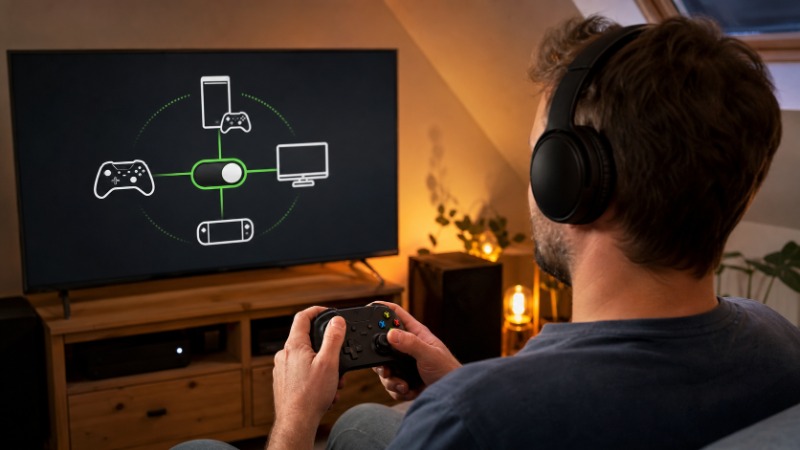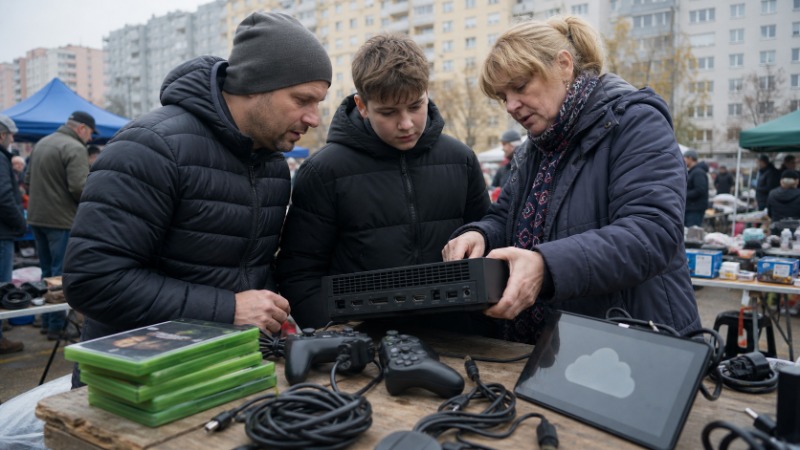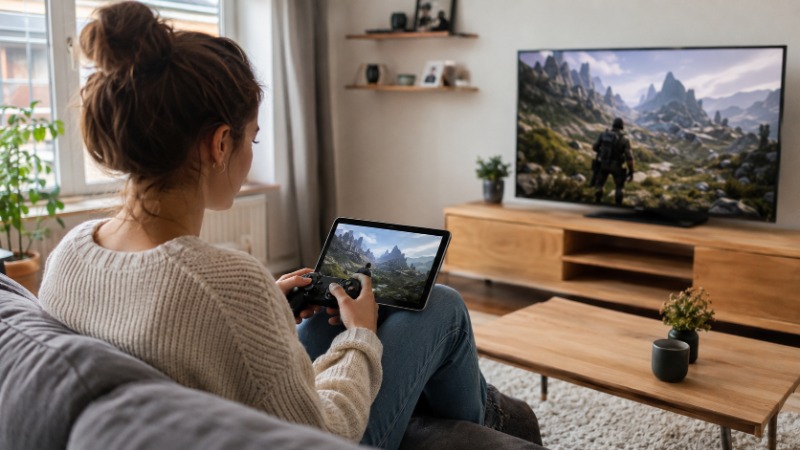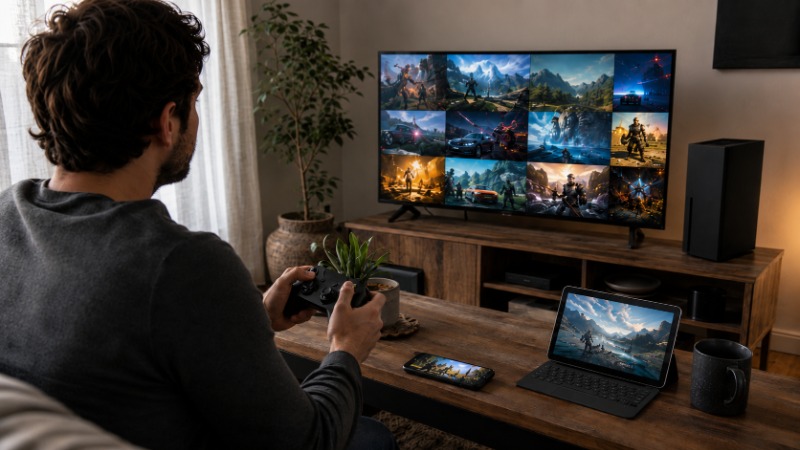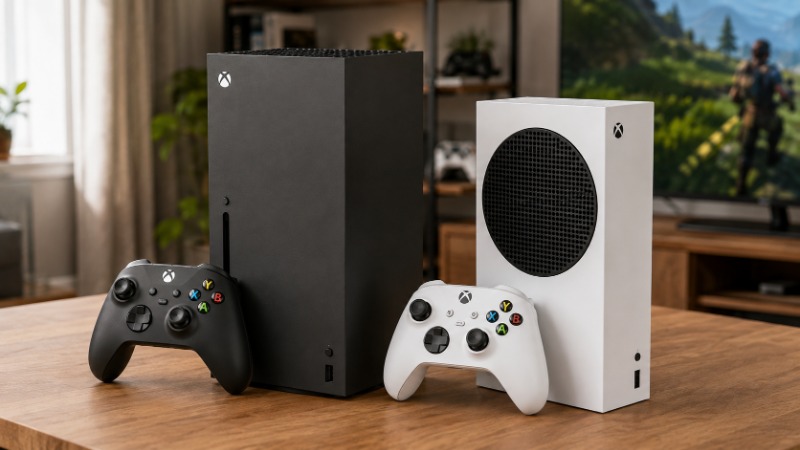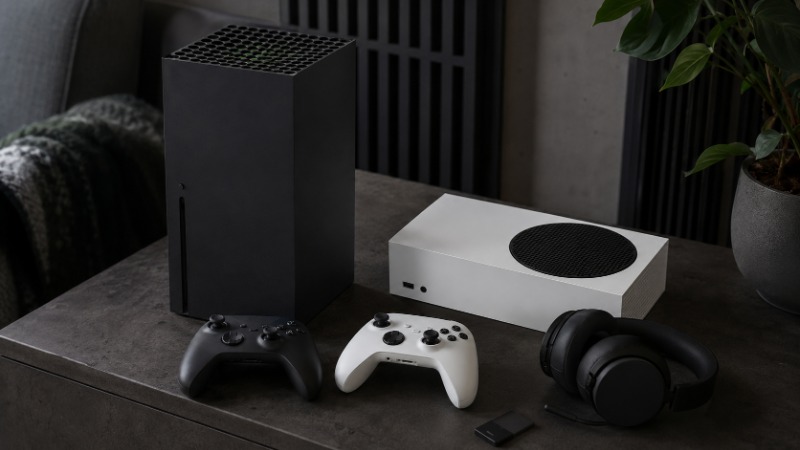
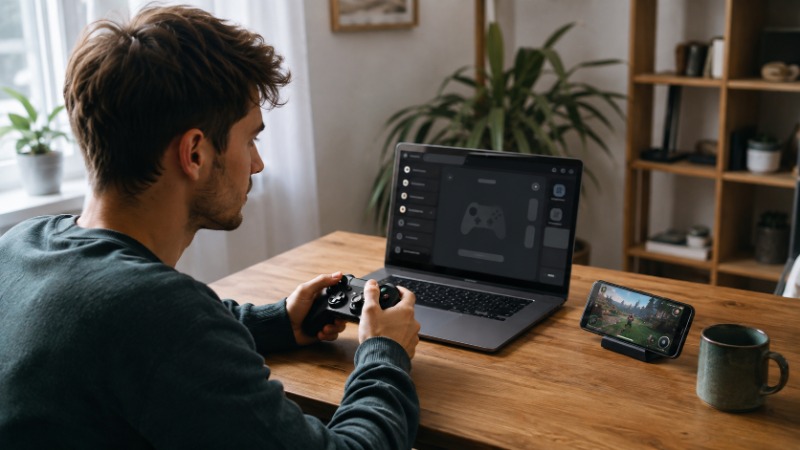
Bratranec mi minulý týden předváděl, jak jedním ovladačem za večer prostřídal telefon, notebook i Xbox pod televizí. Nepřehazoval žádné kabely, jen třikrát podržel stejné tlačítko. Xbox ovladač je jedno z mála herních zařízení, které si takhle poradí se třemi různými světy najednou. Jen musíte vědět, které tlačítko kdy podržet a proč se občas nepřipojí napoprvé. Tenhle text se drží čistě ovladače, širší přehled o konzolích a Game Passu najdete v samostatném článku o Xboxu.
Tři cesty, jak se ovladač spojí se zařízením
Ovladač se dá připojit třemi způsoby a každý má jinou logiku.
Xbox Wireless je vlastní bezdrátový protokol Microsoftu, používá ho konzole sama a na počítači ho zprostředkuje speciální USB přijímač zvaný Xbox Wireless Adapter, prodávaný zvlášť. Signál je stabilní a s nízkou prodlevou, což oceníte hlavně v rychlejších hrách.
Bluetooth je univerzálnější. Umí ho každý novější ovladač a najdete ho v telefonech i noteboocích bez dalšího příslušenství, právě přes něj se ovladač spojí s mobilem nebo tabletem. Kabel USB-C je nejjednodušší varianta ze všech. Zapojíte, počítač si ovladač všimne sám, žádné párování se neděje. Zároveň ovladač při hraní dobíjí, což se hodí, když vám dochází baterie uprostřed hry.
Ke všem třem cestám patří jedno tlačítko, které budete používat pořád dokola. Malé kulaté tlačítko nahoře na ovladači, takzvané Bind, uvede ovladač do párovacího režimu. Podržíte ho, dokud logo Xboxu na ovladači nezačne rychle blikat, a v tu chvíli ho zařízení, ke kterému se chcete připojit, uvidí ve výpisu dostupných zařízení.
Windows si ho oblíbí dvěma způsoby
Na počítači máte na výběr mezi Bluetooth a kabelem, a oba fungují bez cizí pomoci. Přes Bluetooth jdete do nastavení systému, otevřete sekci Bluetooth a zařízení, kliknete na přidání zařízení a teprve pak podržíte tlačítko Bind na ovladači. Za pár vteřin se objeví v seznamu, kliknete na něj a je hotovo. Windows si ovladač obvykle sám nastaví, ovladače (v tomto případě software, který systému řekne, jak s hardwarem mluvit) doinstaluje na pozadí.
Kabel je ještě jednodušší. Zastrčíte USB-C do počítače, systém ovladač pozná okamžitě a nemusíte párovat vůbec nic. Pro první seznámení s novým počítačem je to nejrychlejší cesta, jak si ověřit, že ovladač funguje, než se pouštíte do bezdrátového nastavování.
Jeden detail se týká starších kusů. Úplně první verze ovladače k Xboxu One z roku 2013 Bluetooth neměla. Pokud vám doma leží tenhle starší kus, přes Bluetooth ho k počítači nespojíte, ať zkoušíte jakkoliv. Řešením je právě zmíněný Xbox Wireless Adapter, nebo prostě kabel. Když se párování nepovede napoprvé, obvykle za to může jedna ze tří věcí. Ovladač je pořád spárovaný s jiným zařízením a drží se ho, dokud ho ručně neodpojíte v jeho nastavení Bluetooth. Bluetooth v počítači si mezitím zapnul úspornější režim a na chvíli přestal aktivně vyhledávat. Nebo je v okolí moc jiných bezdrátových zařízení, telefonů, sluchátek či dalších ovladačů, které si navzájem skáčou do vysílání. Restart Bluetooth adaptéru v nastavení systému a vypnutí zbytečných zařízení v okolí spolehlivě vyřeší většinu takových zaseknutí.
Párování přímo s konzolí, pro úplnost
Než se dostaneme k mobilu, jedna poznámka k samotné konzoli, kde ovladač obvykle končí nejdřív. Novou konzoli i ovladač spolu spárujete jednoduše, zapnete konzoli, na ovladači podržíte Bind a za pár vteřin jsou propojené přes Xbox Wireless.
Ovladače generace Xbox Series X a S mají navíc šikovnou vlastnost, kterou starší kusy z éry Xboxu One neznají. Umí držet aktivní spárování s konzolí přes Xbox Wireless a zároveň s jiným zařízením přes Bluetooth, třeba s telefonem, a mezi oběma přepínat dvojitým stiskem tlačítka Bind, aniž byste párovali znovu od nuly. Hodí se to typicky večer, kdy dohrajete na konzoli a chcete pokračovat v mobilní hře na gauči se stejným ovladačem v ruce.
Ovladač v kapse: telefon a tablet
Stejné tlačítko, stejný postup, jen na druhé straně čeká telefon místo počítače. V nastavení telefonu zapnete Bluetooth, na ovladači podržíte Bind, počkáte na blikání a v seznamu dostupných zařízení kliknete na ovladač. Xbox samo doporučuje mít na telefonu novější verzi systému, konkrétní minimální požadovanou verzi Androidu nebo iOS najdete přímo v nastavení Xbox aplikace na mobilu nebo na stránkách podpory Microsoftu, protože se čas od času mění s aktualizacemi.
K čemu se to hodí prakticky? Cloud gaming, tedy hraní her, které běží na serveru a k vám jen streamují obraz, je na dotykové obrazovce nepohodlné a ovladač ho promění v zážitek blízký konzoli. Kromě toho fungují i mobilní hry, které přímo podporují ovladač, a některé emulátory starších her. Nespoléhejte ale na to, že každá hra v obchodě s aplikacemi ovladač automaticky pozná. Řada mobilních titulů počítá jen s dotykem a k ovladači se ani nepřihlásí.
Aktualizace, na kterou se zapomíná
Ovladač má vlastní firmware, tedy software přímo v jeho elektronice, a ten se čas od času aktualizuje. Aktualizace opravují drobnosti jako výpadky spojení nebo prodlevu při stisku tlačítka, věci, které si všimnete až ve chvíli, kdy zmizí.
Stará se o to aplikace Xbox Accessories. Na konzoli ji máte předinstalovanou, na Windows si ji stáhnete zdarma z Microsoft Storu. Otevřete ji, ovladač připojíte kabelem nebo přes Bluetooth, a pokud čeká aktualizace, aplikace vás na ni upozorní sama.
Mobil v tomhle bohužel nepomůže. Aplikace pro aktualizaci firmwaru běží jen na konzoli a na Windows, takže pokud ovladač používáte hlavně s telefonem, vyplatí se ho jednou za čas připojit i k počítači nebo konzoli a nechat projít aktualizaci tam. Zvlášť po delší pauze, kdy jste ovladač nechali ležet v šuplíku.
Baterie: tužkové, nebo nabíjecí
Základní ovladač k Xboxu napájejí dvě tužkové baterie AA. Zní to staromódně vedle konzolí, které se dobíjejí jako telefon, ale má to jednu výhodu. Když baterky dojdou uprostřed večera, vyměníte je za nabité z šuplíku a hrajete dál, žádné čekání na nabíječku. Kdo tenhle systém nemá rád, dokoupí si nabíjecí sadu, tedy dobíjecí baterii ve tvaru běžných tužkovek a kabel, kterým ji nabijete přímo v ovladači. Funguje to pak podobně jako u telefonu, jen s pomalejším vybíjením, protože samotný ovladač energie moc nežere.
Elite Series 2 řeší baterii jinak, má rovnou vestavěný dobíjecí článek a podle výrobce vydrží na jedno nabití až 40 hodin. Nevyměňujete u něj nic, jen ho čas od času zapojíte do nabíječky nebo do počítače kabelem, stejně jako u dobíjecí sady pro základní ovladač.
Mapování tlačítek beze změny hry
Přemapování znamená, že tlačítku přiřadíte jinou funkci, než má z výroby. Přes Xbox Accessories app to jde bez zásahu do samotné hry, takže nastavení funguje napříč všemi tituly najednou. Vytvoříte si profil, přehodíte třeba skok na zadní tlačítko a profil se pak dá kdykoliv vypnout zpátky na výchozí rozložení. Druhá cesta je mapování přímo v menu konkrétní hry, které platí jen pro ni. Obě metody se dají kombinovat, jen mějte na paměti, že když jsou zapnuté obě najednou, občas si skáčou do řeči a tlačítko dělá něco jiného, než čekáte.
Tenhle text se drží párování a základních tlačítek. Hlubší nastavení, jako jsou mrtvé zóny páček nebo křivky odezvy, které fungují napříč PC i konzolemi, rozebírá samostatný článek o nastavení ovladače. Tam najdete i to, proč vám občas hra ignoruje přemapované tlačítko.
Elite Series 2, když základní ovladač už nestačí
Nad běžným ovladačem existuje dražší varianta jménem Xbox Elite Wireless Controller Series 2. Podle oficiální specifikace od Microsoftu má nastavitelné napětí páček, zkrácený doraz spouští a vyměnitelné násadce páček, křížový ovladač i zadní pádla, takže si sestavíte rozložení přesně podle ruky. Uloží si až tři vlastní profily a jeden výchozí, mezi kterými přepínáte přímo na ovladači tlačítkem Profile, baterie vydrží podle výrobce až 40 hodin na jedno nabití. Připojuje se stejně jako běžný ovladač, tedy přes Xbox Wireless, Bluetooth i kabelem, takže funguje na konzoli, počítači i mobilu úplně stejně. Rozdíl není v tom, kam se dá zapojit, ale v tom, co s ním uděláte v ruce.
Komu se to vyplatí? Hráčům, kteří tráví u ovladače hodně času a chtějí si fyzicky doladit citlivost páček nebo mít zadní pádla po ruce místo přehazování palce. Kdo hraje pár hodin týdně a spokojí se s výchozím rozložením, u něj rozdíl neucítí a připlatí si hlavně za odolnější materiál a záruku. Cena je citelně vyšší než u standardního kusu, takže dává smysl začít s běžným ovladačem a teprve po nějaké době zjistit, co vám na něm chybí.
Na co si dát pozor
Starší ovladače bez Bluetooth se k počítači nebo mobilu přes Bluetooth nespojí, ať se snažíte jakkoliv. Poznáte je podle stáří, orientačně jde o kusy prodávané před rokem 2016. Řešením je adaptér nebo kabel. Ovladač si u některých zařízení pamatuje víc párování najednou, ale aktivní bývá vždycky jen jedno. Když ho přepnete z telefonu na počítač, na telefonu se odpojí, a je to normální chování, ne chyba.
Baterie u běžného ovladače řešíte buď tužkovými bateriemi, nebo dokoupenou nabíjecí sadou. Bez ní vám dojde energie v nejméně vhodnou chvíli, obvykle uprostřed hodnoceného zápasu.
A poslední věc, na kterou lidi zapomínají. Po delší pauze zkontrolujte aktualizaci firmwaru dřív, než začnete hledat chybu jinde. Řada drobných výpadků a zaseknutí zmizí právě po jedné aktualizaci. Víc ovladačů najednou v jedné místnosti dokáže zamotat hlavu i zkušenému hráči. Když se dva ovladače párují blízko sebe, stane se, že si hra na chvíli splete, který patří komu. Než začnete hrát ve více lidech na jedné konzoli, zkontrolujte v jejím nastavení, který ovladač je přiřazený kterému hráči, ať vám ve hře nefiguruje cizí profil.
Shrnutí
Pro první seznámení s novým zařízením sáhněte po kabelu, ušetří vám to párování a rovnou ovladač dobije. Bluetooth pak nechte na běžné používání s telefonem nebo notebookem, aktualizaci firmwaru kontrolujte občas přes Xbox Accessories app, ne až když se objeví problém. A po Elite variantě sahejte, teprve až víte, co konkrétně vám na základním ovladači chybí.