Bratranec dostal o Vánocích Steam Deck a první věc, kterou udělal, bylo spustit Fortnite s očekáváním, že tam najde přesně tu postavu se všemi skiny, co mu zbyla na PlayStationu. Našel. Ne proto, že by si to Sony a Valve nějak vyřídily mezi sebou, ale proto, že se na obou zařízeních přihlásil stejným Epic účtem. Kdyby na Steam Decku omylem klikl na založit nový účet místo přihlásit se, koukal by na hru od nuly a hledal by, kde se stala chyba, déle, než mu trvalo hru vůbec rozbalit. Tenhle text neřeší, jestli se s kamarádem uvidíte online navzájem, protože tomu se říká crossplay a věnovali jsme se mu jinde podrobně. Tady jde o to, aby vaše postava, skiny a herní měna byly i na druhém zařízení přesně tam, kde jste je nechali. Ta druhá funkce se jmenuje cross-progression, česky přenos postupu, a u každého vydavatele funguje trochu jinak.
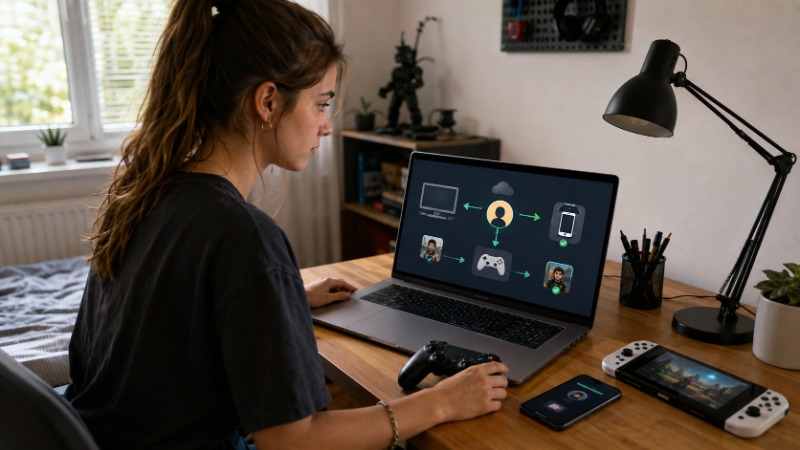
Přenos postupu skoro nikdy nestojí na účtu konzole, tedy na PSN profilu ani na Xbox účtu (co jednotlivé typy herních účtů znamenají, jsme popsali jinde). Stojí na účtu vydavatele hry, na Epicu, EA nebo Riotu. Ten je nadřazený všem platformám, na kterých hrajete, takže hra podle něj pozná, že jde pořád o vás.
Jedna věc, kterou vyřešte dřív, než začnete
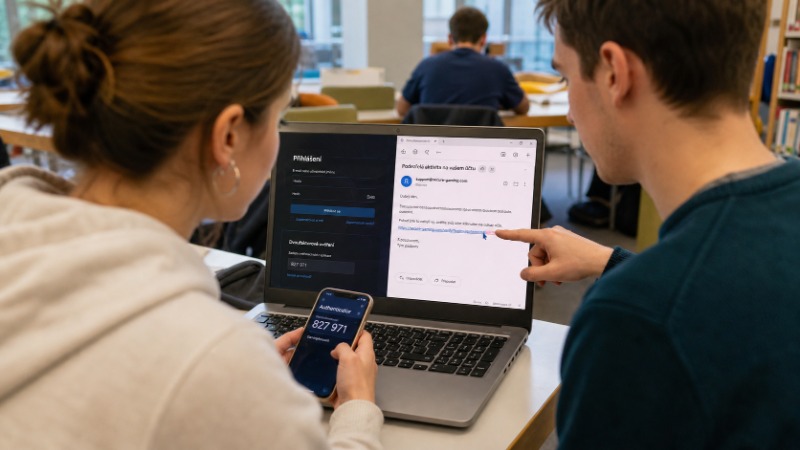
Než se pustíte do kroků u jednotlivých vydavatelů, zapamatujte si jedno pravidlo. Na každém zařízení se přihlaste ke stejnému účtu vydavatele. Nezakládejte nový. Zní to samozřejmě, a přesně tady vzniká většina zmatku s postupem, který jako by zmizel. Když poprvé spustíte hru na novém zařízení, obrazovka vám nabídne přihlásit se, nebo založit účet. Zvolte přihlásit se a použijte ten samý e-mail nebo herní jméno, které máte na prvním zařízení. Pokud si nejste jistí, jestli účet vůbec máte, zkuste se přihlásit dřív, než necháte hru, ať vám založí nový, protože vrátit se z toho bývá o dost složitější než tomu předejít.
Sám jsem se do téhle pasti jednou chytil. Na druhém počítači se mi nechtělo hledat heslo, tak jsem si nechal založit nový Epic účet, s tím, že si to „později“ srovnám. Fortnite jsem pak měl na dvou účtech s jinou úrovní battle passu na každém, a sloučit to zpátky nešlo, jen jsem si vybral, který účet používám dál. Stejně tak se vyhněte tlačítku Pokračovat jako host nebo Hrát bez účtu, i když působí rychleji. Postup se pak neukládá nikam, kde byste ho později našli, natož přenesli jinam.
Epic Games: přes web, ne přes konzoli
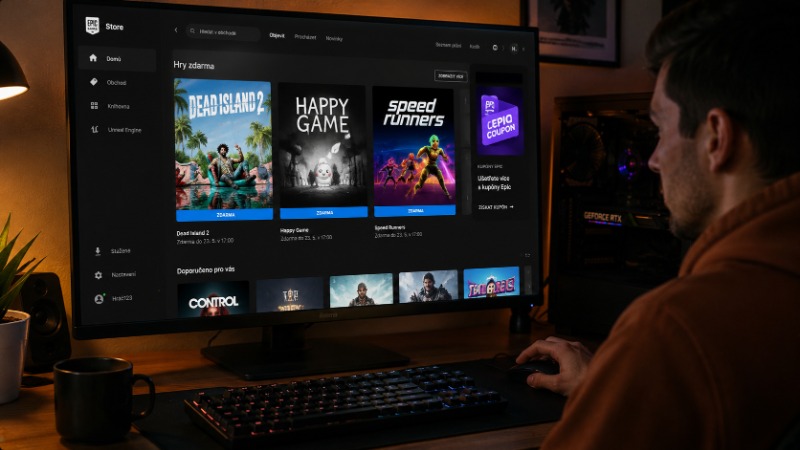
Epic účet propojíte na epicgames.com, ne v nastavení konzole, což je první věc, která lidi zarazí. Jak celý obchod a účet fungují, včetně týdenních her zdarma, shrnuje text o Epic Games Store.
- Otevřete v prohlížeči epicgames.com a přihlaste se svým účtem.
- V nastavení účtu najděte záložku Propojené účty (Linked accounts). Nabídne propojit PlayStation Network, Xbox nebo Nintendo Account.
- Klikněte na propojit u dané platformy, přihlaste se do ní a potvrďte souhlas.
- Spusťte hru na druhém zařízení pod stejným Epic účtem. Postup by měl naskočit sám, u některých titulů po krátké synchronizaci.
Na mobilu, třeba když si Fortnite pustíte na telefonu cestou v autobuse, se propojení řeší úplně stejně, protože appka jen zobrazuje týž web ve zjednodušené podobě. Funguje to spolehlivě u Fortnite, Rocket League nebo Fall Guys, tedy titulů, které Epic vydává napříč platformami sám. U menších her od jiných studií, které jen využívají technologie Epicu na pozadí, si dřív ověřte, jestli přenos postupu vůbec nabízí, protože ho zdaleka nemá zapojený každý.
Jedna věc u Epicu mrzí. Propojení konzole se zpátky rozpojuje těžko. Když si PlayStation účet přidáte k jinému Epic účtu, než jste chtěli, čeká vás spíš zákaznická podpora než pár kliknutí. Než něco propojíte, dvakrát se podívejte, že jste přihlášení tam, kam jste chtěli.
EA: postup drží účet, ne aplikace
EA App je jen klient, který hru spustí. Postup drží EA účet, dřív známý pod jménem Origin, a ten funguje napříč PC, konzolemi i mobilem. Přihlaste se na ea.com svým EA účtem, v nastavení účtu otevřete sekci Připojené účty, anglicky Connected Accounts, a přidejte tam konzole, které používáte. Jde to i zpětně, takže nevadí, že jste PlayStation přidávali až po roce hraní. Ve hře samotné pak stačí přihlášení stejným EA účtem, žádné další tlačítko obvykle hledat nemusíte.
Tady bych přidal jedno upozornění. Ne všechny tituly EA přenášejí postup stejně velkoryse. U sportovních her bývá klubový režim typu Ultimate Team někdy vázaný na rodinu platforem, PlayStation a Xbox dohromady, Switch zvlášť, a pravidla se mění sezónu od sezóny. Než začnete stavět tým s očekáváním, že ho uvidíte všude, ověřte si aktuální stav u konkrétního ročníku hry přímo u EA, protože loni platilo něco jiného než letos.
Riot: stejný účet na počítači i mobilu
Riot to má z celé trojice nejjednodušší, protože propojování v podstatě neřešíte. Riot účet, tedy ten, ke kterému patří i vaše Riot ID, je stejný pro PC klienta i mobilní aplikaci. Stačí se na obou zařízeních přihlásit stejným účtem a systém sám pozná, že jde o vás. Háček je jinde. Ne každá riotí hra na mobilu je to samé co její sourozenec na počítači. Wild Rift je jiná hra než League of Legends na PC, se svým vlastním postupem, i když sdílí univerzum a část jmen. Naopak tituly jako Teamfight Tactics nebo karetní Legends of Runeterra postup mezi PC a mobilem běžně sdílí, protože jde technicky o tu samou hru na dvou obrazovkách. Než čekáte, že se vám postup propíše, ověřte si u konkrétního titulu, jestli mobilní verze sdílí engine s tou počítačovou, nebo je to jen podobně pojmenovaná hra vedle.
Ubisoft, Battle.net a další ve zkratce
Stejný princip najdete i u Ubisoft Connect nebo Battle.net od Blizzardu. Přihlásíte se na webu vydavatele, v nastavení účtu najdete sekci s propojenými platformami a přidáte tam konzole nebo PC, na kterých hrajete. Liší se jen to, jak hluboko je nabídka schovaná a jak se jmenuje tlačítko. Jakmile jednou pochopíte vzorec u Epicu nebo EA, u zbytku vydavatelů ho poznáte během minuty.
Cloudové uložení není totéž co propojený účet
Tady vzniká další zmatek. Spousta jednohráčových her žádný účet vydavatele nepotřebuje, a přesto se vám uložená pozice objeví na druhém zařízení. Stojí za tím cloudové ukládání dané platformy, tedy PlayStation Plus, Xbox cloud saves nebo Steam Cloud, které si posílá soubory samo mezi vašimi vlastními zařízeními stejné platformy. Funguje to ale jen uvnitř jedné platformy. Uloženou hru z PlayStationu si přes tuhle cestu na Xbox nepřenesete, ani kdybyste měli sebelepší předplatné.
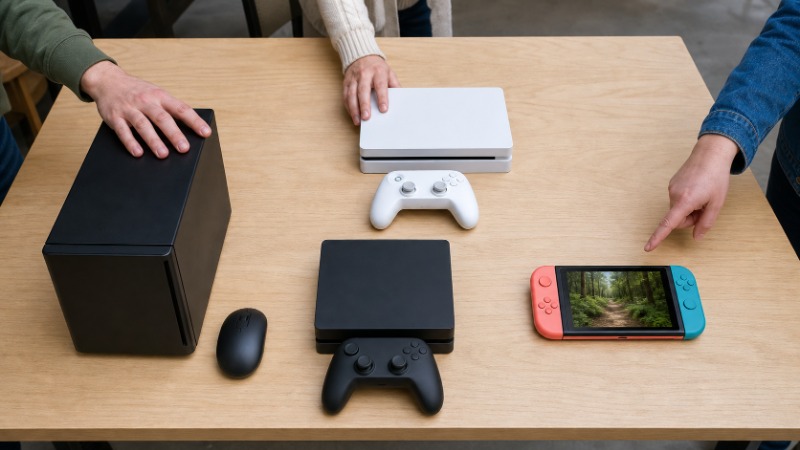
Propojený účet vydavatele řeší přesně tenhle rozdíl mezi platformami. Cloudové uložení je jako výtah v jedné budově, doveze vás jen mezi patry té samé adresy. Propojený účet vydavatele je přestup na jinou linku, funguje mezi úplně jinými stanicemi, tedy platformami. Když si nejste jistí, která z těch dvou věcí za přenosem vaší hry stojí, zkuste jednoduchý test: pokud hra běží na dvou různých značkách zařízení, musí to jít přes účet vydavatele, protože cloud jedné platformy na druhou nedosáhne. Cloudové uložení má navíc svoje vlastní podmínky, které se snadno přehlédnou. U Nintenda vyžaduje zálohování postupu do cloudu platné předplatné Nintendo Switch Online, bez něj se soubory nenahrají a spoléháte jen na tu jednu konzoli, kterou máte zrovna v ruce. Co předplatné obsahuje a čím se jednotlivé verze konzole liší, shrnuje přehled rodiny Nintendo Switch.
Když se postup nepřenesl
Než začnete panikařit, projděte tenhle krátký seznam. Ověřte, že jste na obou zařízeních přihlášení do stejného účtu vydavatele, ne do dvou různých. Tohle je zdaleka nejčastější příčina.
Zkontrolujte, jestli konkrétní hra přenos postupu vůbec podporuje. Ne každý titul od stejného vydavatele to má zapnuté, staré díly stejné série se v tomhle často liší od nových.
Podívejte se do nastavení hry, jestli nemá vlastní přepínač cloudového ukládání. U některých titulů je potřeba ho zapnout ručně, jinak se postup ukládá jen lokálně na jednom zařízení. Zkuste stav propojení zkontrolovat přímo na webu vydavatele, ne jen v herní appce. Web občas ukáže, že platforma spárovaná vůbec není, zatímco appka v konzoli tvrdí, že je vše v pořádku.
A dejte tomu chvíli čas. Synchronizace někdy neběží hned po přihlášení, pomůže restart hry, u některých titulů i restart celého zařízení.
Jeden účet na obou zařízeních
Přenos postupu stojí na jedné věci: stejný účet vydavatele na obou zařízeních. U Epicu ho propojíte na webu přes záložku Propojené účty, u EA přes Připojené účty na ea.com, u Riotu se o nic starat nemusíte, stačí stejné přihlášení všude. Vyplatí se to ověřit hned při prvním spuštění na novém zařízení, protože opravovat omylem založený druhý účet bývá o dost horší zážitek než pět minut kliknutí navíc dopředu.
Bratranci se Steam Deckem to nakonec vyšlo, protože se hned přihlásil správným účtem. Kdyby to zkusil nazdařbůh, čekala by ho stejná oprava, jakou jsem si kdysi užil já.