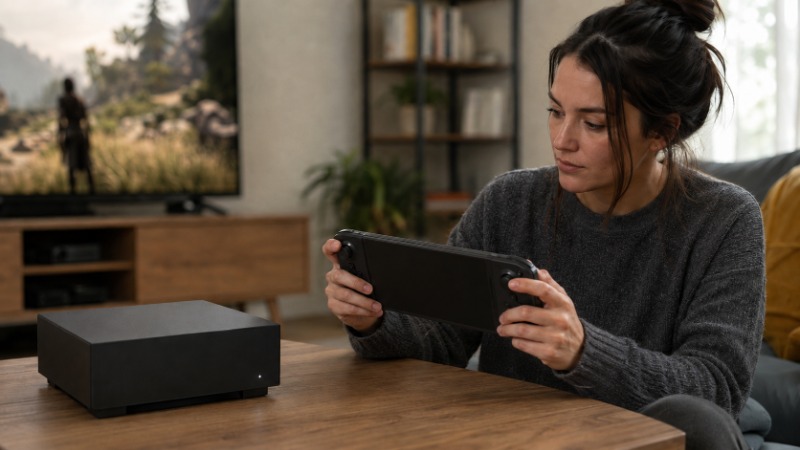
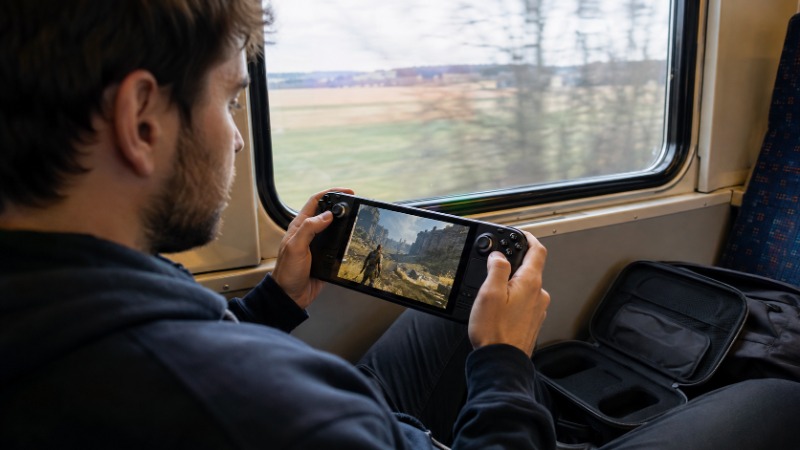
První večer se Steam Deckem jsem strávil tím, že jsem zkoušel rozehrát hru, kterou jsem před tím roky hrál jen na počítači u stolu. Sedl jsem si s ním na balkon, hra naskočila bez jediného nastavování a já čekal, že se něco pokazí. Nepokazilo se nic. Přesně tahle chvíle vysvětluje, proč si Steam Deck lidé kupují. Je to počítač zmenšený do těla ovladače, ne konzole, která jen předstírá, že je počítač.
Co Steam Deck vlastně je
Steam Deck je handheld od firmy Valve, tedy stejné společnosti, která stojí za obchodem Steam. Uvnitř neběží žádný uzavřený konzolový systém, ale vlastní operační systém postavený na Linuxu. Prakticky to znamená, že nekupujete zařízení s omezenou nabídkou her schválených výrobcem, ale malý počítač, na kterém máte přístup k celé své knihovně na Steamu, případně i k dalším obchodům, když se do nastavení pustíte hlouběji.
Rozdíl proti klasickému herními PC je v balení, ne v podstatě. Místo věže pod stolem držíte v ruce zařízení s displejem, páčkami a tlačítky po stranách, uvnitř kterého pracuje stejná logika jako v běžném počítači. Obecnému přehledu, jak funguje hraní na PC a v čem se od handheldu liší klasický počítač, se věnuje samostatný text, stejně jako účtu a knihovně na Steamu, kterou budete k Decku potřebovat. Komu se to nehodí, je stejně důležitá otázka jako komu se to hodí. Kdo hraje výhradně nejnáročnější novinky na nejvyšší detaily a nechce z ničeho slevit, bude na malém displeji a s omezeným výkonem handheldu zklamaný. Steam Deck není náhrada za výkonný stolní počítač, je to doplněk pro situace, kdy stolní počítač po ruce nemáte, ale chuť hrát ano.
Ovládání, které má víc vrstev, než čekáte
Vedle klasických páček a tlačítek, které znáte z konzolových ovladačů, má Steam Deck dva doteková políčka pod palci, podobná menšímu trackpadu z notebooku. Hodí se hlavně u her, které na počítači ovládáte myší, protože doteková políčka umí simulovat pohyb kurzoru přesněji, než to zvládne obyčejná páčka.
Na zadní straně, pod prsteníčky a malíčky, jsou navíc čtyři programovatelná tlačítka. Nemusíte kvůli nim pouštět páčku ani přesouvat palec z jiného tlačítka, takže se hodí na akce, které potřebujete stisknout uprostřed pohybu, třeba skok nebo krčení. Který button dělá co, si nastavíte pro každou hru zvlášť, a to samé platí pro gyroskop, který snímá naklánění celého zařízení a v řadě stříleček funguje jako jemné dolaďování míření.
SteamOS a Proton, překladač, díky kterému hry vůbec běží
SteamOS je operační systém, který Valve vyvíjí přímo pro Steam Deck. Postavený je na Linuxu, ne na Windows, a právě tenhle detail rozhoduje o zbytku textu. Naprostá většina her na Steamu byla napsaná pro Windows, takže by na Linuxu bez pomoci vůbec nespustily.
Tu pomoc zajišťuje Proton, kompatibilní vrstva (software, který za běhu překládá požadavky hry z jednoho systému do druhého), kterou Valve dlouhodobě vyvíjí. Hra si myslí, že běží na Windows, Proton její požadavky za pochodu přeloží do podoby, které rozumí Linux, a výsledek doputuje zpátky na obrazovku. Funguje to překvapivě dobře u naprosté většiny titulů, ale ne u úplně všech, a právě proto existuje systém označení, o kterém je řeč v další části.
Ověřeno, Hratelné, Nepodporováno, Neznámé
Než hru na Steam Decku spustíte, vyplatí se mrknout na její stránku v obchodě, kde Valve u každého titulu zobrazuje jedno ze čtyř označení. Ověřeno (Verified) znamená, že hra na Steam Decku běží bez potíží, ovládání sedí a text je čitelný i na menším displeji. Hratelné (Playable) znamená, že hra funguje, ale něco menšího kazí zážitek, třeba drobný text, který musíte přiblížit, nebo občasná nutnost použít virtuální klávesnici. Nepodporováno (Unsupported) znamená, že hra má problém, který ji dělá nehratelnou, typicky ochranu proti podvádění, která na Linuxu nefunguje správně. A Neznámé (Unknown) znamená, že Valve hru zatím netestovalo.
Označení najdete přímo na stránce hry v obchodě Steam, případně si necháte celou knihovnu přefiltrovat jen na ověřené a hratelné tituly. Tenhle filtr je první věc, kterou doporučuju zapnout novým majitelům, ušetří spoustu zklamání z toho, že si koupíte hru, která na Decku prostě nepůjde pořádně ovládat.
Herní režim, nebo plná plocha počítače
Steam Deck se po zapnutí spustí do takzvaného herního režimu, tedy zjednodušeného rozhraní podobného konzoli, kde procházíte knihovnu, spouštíte hry a nastavujete výkon bez toho, abyste viděli cokoliv z klasického počítačového prostředí. Pro naprostou většinu hraní vám tenhle režim bohatě stačí a nikdy nemusíte vědět, že pod ním běží Linux.
Kdykoliv ale můžete přepnout do desktopového režimu, kde se objeví plnohodnotná plocha počítače s ikonami, prohlížečem a nastavením systému. Odtud si nainstalujete i jiné aplikace než hry, třeba jiný herní obchod, nebo si upravíte hlubší nastavení, ke kterému se z herního režimu nedostanete. Pro běžné hraní ho nepotřebujete, ale je dobré vědět, že tam je, kdyby vás jednou napadlo vzít Deck na cesty i jako malý počítač k práci.
Dokování a hraní u televize
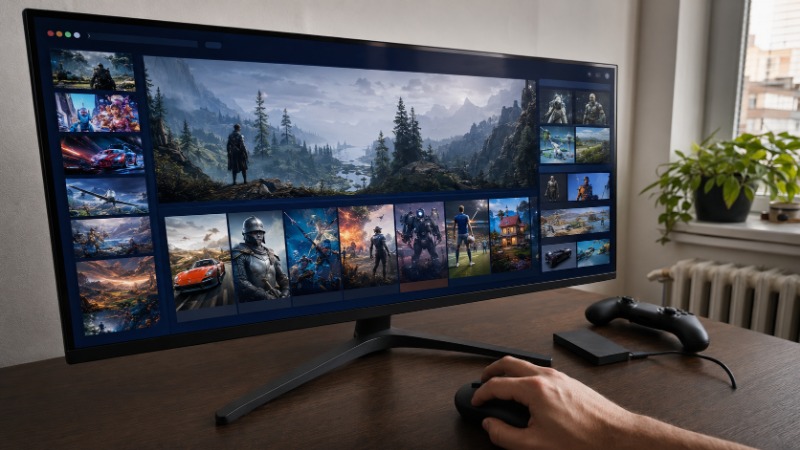
I když Steam Deck vypadá jako čistě přenosné zařízení, k televizi ho dostanete taky. Samotný Deck má port USB-C, do kterého zapojíte buď oficiální dokovací stanici od Valve, nebo běžný redukční hub s výstupem HDMI. Obraz pak poputuje na velkou obrazovku a k ovládání použijete buď Deck v ruce jako ovladač, nebo si připojíte samostatnou myš a klávesnici, když zrovna chcete pracovat v desktopovém režimu na velkém monitoru.
Nejde o tak plynulé přepínání jako u Nintendo Switche, kde do doku zaklapnete celou konzoli jedním pohybem. U Steam Decku připojujete kabel ručně a chvíli to trvá, ale výsledek je podobný, jedno zařízení, dvě prostředí k hraní.
Jaké modely dnes existují a co stojí
Steam Deck vychází ve verzi s LCD displejem a ve verzi OLED s lepším panelem a delší výdrží. Valve v prosinci 2025 podle svého oznámení přestalo LCD model vyrábět, takže k srpnu 2026 je novou koupí prakticky jen OLED varianta, dokud se nedoprodají zbylé zásoby staršího modelu, případně jeho repasované kusy za nižší cenu. Nástupce, o kterém se píše jako o Steam Decku 2, Valve zatím jako produkt neoznámilo. Ceny se v roce 2026 hýbaly. Valve v květnu zdůvodnilo zdražení rostoucími cenami paměťových čipů a dalších komponent v celém oboru, s tím, že samotný hardware se nezměnil. Konkrétní aktuální částku vám tady bezpečně neřeknu, protože se i v řádu týdnů mění a liší se podle regionu. Než nakupujete, podívejte se na aktuální ceník přímo na steamdeck.com nebo přímo v obchodě Steam.
Rozdíl mezi LCD a OLED verzí není jen v ceně. OLED model má vedle lepšího panelu i o něco větší displej, rychlejší nabíjení a tišší chlazení, protože Valve u něj přepracovalo vnitřní uspořádání komponent. Kdo sáhne po repasovaném LCD kusu kvůli nižší ceně, nedostává zastaralé zařízení, jen starší generaci displeje a chlazení, výkon procesoru a grafiky zůstal mezi oběma verzemi stejný.
Výdrž baterie, čísla, která znamenají různé věci
Valve udává orientační rozpětí dvě až osm hodin u staršího LCD modelu a tři až dvanáct hodin u OLED verze, podle toho, jakou hru zrovna hrajete. To rozpětí není náhoda, je to reálný rozdíl mezi nenáročnou hrou a graficky těžkým titulem.
Nezávislé testy tohle rozpětí potvrzují, a někdy ukazují ještě širší rozptyl v praxi. Redakce PC Gamer při vlastním testování naměřila výdrž od necelé hodiny a půl u nejnáročnějších her až po víc než sedm hodin u nenáročných titulů. Očekávejte tedy spodní hranici u velkých akčních her ve vysokém nastavení grafiky a horní hranici u jednodušších nebo starších titulů. Existuje ještě jedna cesta, jak výdrž natáhnout, a to streamování hry ze silnějšího počítače nebo konzole, kdy Deck jen zobrazuje obraz a sám nepočítá tu náročnou část. Tahle cesta umí výdrž prodloužit i u jinak náročných her, protože Deck v tu chvíli dělá mnohem méně práce.
Tipy na první týdny s Deckem
Hned po vybalení má smysl projít pár nastavení, než se pustíte do hraní naplno.
Zapněte si filtr na Ověřené a Hratelné hry v knihovně. Ušetří vám to spoustu pokusů a omylů, hlavně na začátku, kdy ještě netušíte, co label Nepodporováno v praxi znamená.
Naučte se pracovat s přehledem výkonu, tedy s panelem, kde nastavujete strop snímků za vteřinu a omezení výkonu. Když hru zastropujete na nižší počet snímků, baterie vydrží citelně déle a rozdíl v plynulosti často ani nepoznáte, hlavně u pomalejších her.
Rozšiřte úložiště paměťovou kartou, pokud jste sáhli po menší verzi. Moderní hry zaberou hodně místa a stažené instalace se rychle nastřádají.
Nastavení ovladače, tedy mrtvé zóny, křivky odezvy nebo přemapování tlačítek, funguje na Steam Decku stejně jako na klasickém PC ovladači přes Steam Input. Podrobně se tomu věnuje samostatný text o nastavení ovladače, který se hodí i majitelům Decku, protože stejné principy platí na obou zařízeních.
Zapněte si cloudové ukládání postupu, pokud ho konkrétní hra podporuje. Rozehraná pozice se pak zálohuje na servery Steamu, ne jen do paměti Decku, takže si stejnou hru rozehrajete i na jiném zařízení nebo po přeinstalování systému nepřijdete o postup.
U her, které Deck nastavil sám špatně nebo se s výchozím ovládáním hrají nepohodlně, zkuste komunitní rozložení ovladače. Jiní hráči je pro konkrétní tituly nahrávají veřejně a vy si je jedním kliknutím stáhnete a vyzkoušíte, místo abyste mapování skládali od nuly. A poslední rada, kterou dávám každému nováčkovi. Nechte hru pár minut zaběhnutou, než začnete ladit grafické nastavení. Steam Deck si po prvním spuštění mnoha titulů automaticky navrhne rozumný kompromis mezi grafikou a výkonem, a často je líp jen tenhle návrh doladit, než začínat od nuly.
Na co si dát pozor
Ne každá hra ve vaší knihovně na Decku poběží. Hry s agresivní ochranou proti podvádění bývají nejčastější kámen úrazu, protože tahle ochrana na Linuxu často nefunguje správně, i když samotná hra by jinak běžela bez potíží. Než počítáte s konkrétním multiplayerovým titulem, ověřte si jeho označení v obchodě. Ceny hardwaru se v roce 2026 měnily rychleji než dřív kvůli rostoucím cenám pamětí v celém oboru. Neplánujte nákup podle částky, kterou jste viděli před pár měsíci, ověřte si aktuální stav těsně před koupí.
Repasované kusy jsou levnější cesta k Decku, ale kupujte je jen přímo od Valve nebo od prověřeného prodejce. U repasovaného hardwaru se vyplatí zkontrolovat záruční podmínky, protože se liší od nového kusu. A neplánujte se Steam Deckem hraní nejnáročnějších novinek na nejvyšší detaily. I nejnovější model má výkonové stropy, které klasické herní PC nemá, a smysl dává hlavně u her, které jsou označené jako Ověřené nebo Hratelné.
Záruka a servis se odvíjí od toho, kde zařízení kupujete. Dovoz z ciziny přes zprostředkovatele umí vyjít levněji, ale reklamace pak řešíte přes zahraniční podporu, ne přes místního prodejce. Zvažte to hlavně u dražších modelů, kde případná oprava bude stát za starost víc než u levnějšího kusu.
Shrnutí
Steam Deck dává smysl lidem, kteří chtějí vzít na cesty celou svou knihovnu ze Steamu, ne omezenou nabídku pár desítek vybraných titulů, jakou najdete na konzoli. Než ho koupíte, zkontrolujte si u konkrétních her, které chcete hrát, jestli mají označení Ověřeno nebo Hratelné, a počítejte s tím, že výdrž baterie se bude podle hry výrazně lišit. Zbytek je otázka pár nastavení, se kterými se sžijete během prvního týdne.