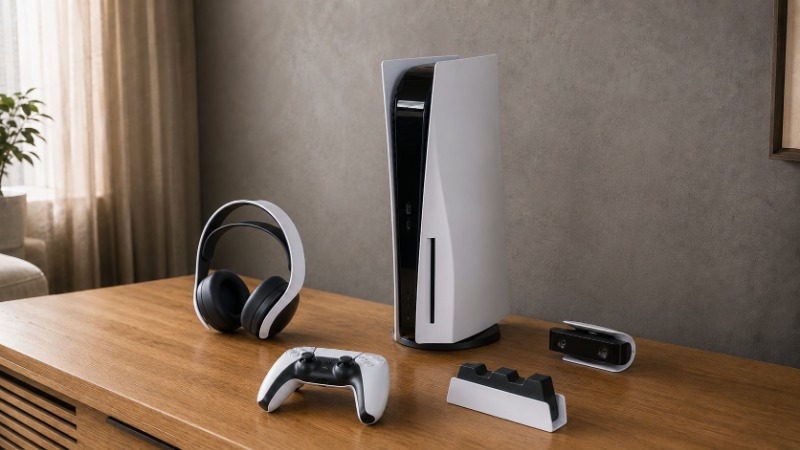
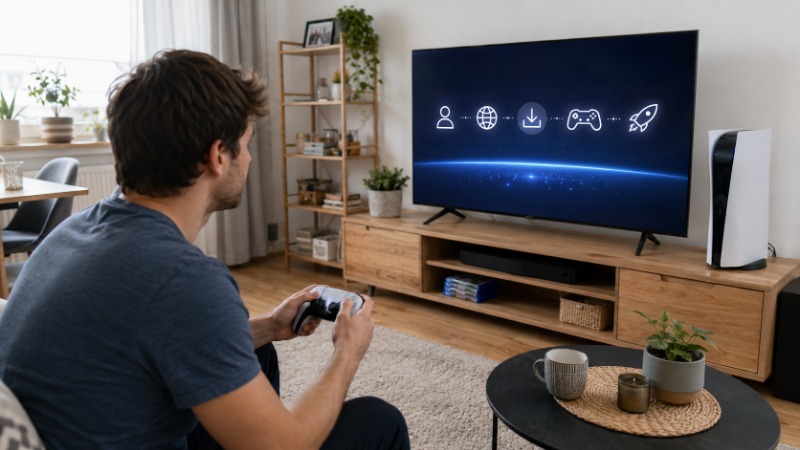
Sestra o Vánocích rozbalila dětem novou PS5 a večer mi volala, ať jí po telefonu poradím, co dál. Krabice byla otevřená, kabely rozházené po koberci, konzole zapojená do televize a na obrazovce svítil jen bílý nápis, ať stiskne tlačítko. Přesně z tohohle bodu, kdy je krabice prázdná a konzole zapojená, ale nikdo pořádně neví, co dělat dál, vychází tenhle článek.
Nebudu tu řešit, kterou verzi PS5 koupit ani co všechno umí ovladač DualSense pod kapotou, na to je na webu samostatný rozcestník po PlayStationu 5. Tenhle je pro chvíli, kdy PS5 už doma stojí a vy potřebujete vědět, jak se z bílé obrazovky s nápisem dostat k první rozehrané hře.
Než založíte účet: pár minut, které proletí samy
Prvotní zapnutí PS5 vás provede v podstatě samo. Konzole si po zapnutí stáhne aktualizaci systému, zeptá se na jazyk a připojení k internetu a nakonec vás pošle k přihlášení. Tahle část je většinou intuitivní, konzole sama napovídá, co zmáčknout, a podrobný postup kolem kabelů a obrazu najdete jinde.
Jediné, co byste měli udělat vědomě, je nepřeskakovat aktualizaci systému, i kdyby se zdálo, že trvá dlouho. Bez ní vám některé hry a funkce nepůjdou spustit. Zbytek zvládne prakticky každý bez návodu.
Založení účtu krok za krokem
Tohle je moment, kde se rozhoduje víc, než by se na první pohled zdálo, protože účet, který si teď založíte, poběží s vámi roky.
Konzole vás na úvodní obrazovce vyzve k přihlášení. Pokud jste nikdy žádný PlayStation neměli, projdete založení nového účtu v pár krocích.
- Zvolte založení nového účtu. Místo přihlašovacích polí se objeví formulář.
- Zadejte e-mail a heslo. Konzole na ně bude posílat potvrzení, takže použijte adresu, ke které se reálně dostanete.
- Vyplňte datum narození. Systém se na něj ptá hned na začátku záměrně. Podle věku pozná, jestli jde o dětský účet, a podle toho nastaví, co všechno smí majitel účtu sám nakupovat nebo s kým smí komunikovat.
- Zvolte online přezdívku. Pod ní vás uvidí ostatní hráči. Vybírejte s rozvahou, pozdější změna bývá u některých her omezená.
- Potvrďte účet přes e-mail. Na zadanou adresu přijde ověřovací zpráva s odkazem. Bez kliknutí na něj se založení nedokončí, takže pokud vám na konzoli nic nenaskakuje, zkontrolujte schránku, případně i spam.
Jiná situace nastává, když jste PlayStation měli už dřív, třeba na PS4, a chcete pokračovat se stejným účtem. Na úvodní obrazovce místo založení nového účtu zvolíte přihlášení k existujícímu, zadáte stejné jméno a heslo jako dřív, a systém k vám rovnou přiřadí všechno, co jste si už koupili. Žádné zakládání znovu, žádná ztráta nakoupených her. Tenhle rozdíl plete hodně lidí, kteří si po přechodu z PS4 omylem založí účet nový, a pak se diví, že jim v knihovně chybí hry, které si přece koupili. Když si nejste jistí, jestli starý účet ještě existuje, zkuste se nejdřív přihlásit s ním. Nový zakládejte, až přihlášení se starým opravdu nepovede.
Po dokončení se objeví ještě pár doplňkových kroků, třeba souhlas s podmínkami služby. Nejsou složité, jen se v nich nedá nic přeskočit bez přečtení.
Ovladač v ruce: co dělá které tlačítko
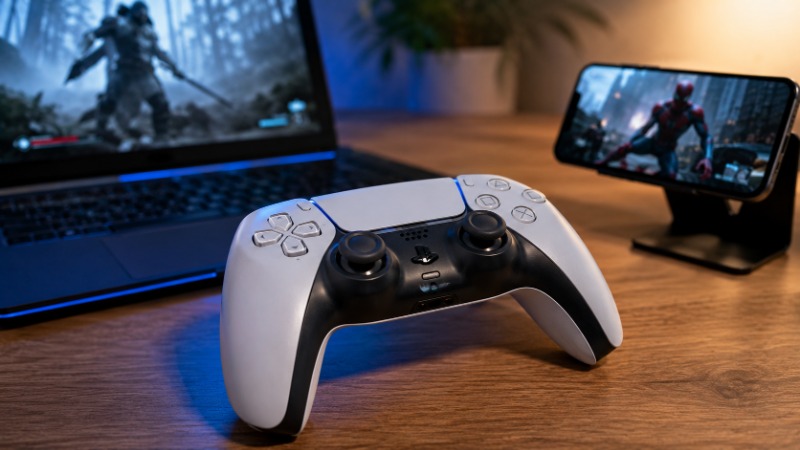
Kdo v ruce nikdy PlayStation ovladač nedržel, dívá se na DualSense a vidí spoustu tlačítek bez jasného návodu, co s nimi. Projdeme si je jako mapu, ne jako technický výčet.
Čtyři tlačítka napravo, seřazená do kosočtverce, jsou srdcem ovládání. Křížek (X) bývá nejčastěji potvrzovací tlačítko, tedy „ano“ nebo „skoč“ podle hry. Kolečko funguje většinou opačně, jako „zpět“ nebo „zrušit“, i když spousta akčních her mu dá vlastní funkci, třeba úhyb. Čtverec a trojúhelník si hry přiřazují samy, čtverec bývá často základní akce jako útok nebo interakce, trojúhelník speciální akce nebo otevření nabídky postavy. Přesné přiřazení se ale liší hru od hry a nejrychleji se ho naučíte z nápovědy přímo na obrazovce. Vlevo nahoře najdete křížový ovladač, čtyři šipky do kříže používané hlavně v menu a ve starších nebo jednodušších hrách pro pohyb postavy. Vedle něj a pod palci sedí dvě analogové páčky, kterými se v drtivé většině dnešních her hýbete: levá obvykle řídí pohyb postavy, pravá kamerou, tedy pohledem kolem sebe. Páčky jde i zmáčknout jako tlačítko, čemuž se říká L3 a R3, a hry tuhle funkci často schovávají pro věci jako sprint.
Nad páčkami, na horní hraně ovladače, sedí čtyři tlačítka L1, R1, L2 a R2. Jednička na obou stranách je klasické tlačítko, dvojka je citlivá spoušť, kterou zmáčknete plynule jako pedál plynu v autě. Ve střílečkách bývá R2 tradičně spoušť zbraně, L2 zaměřování, ale znovu, hra od hry se to liší.
Uprostřed ovladače je široká plocha zvaná touchpad, na kterou se dá klepat i po ní přejíždět prstem. Hry ji využívají různě, třeba pro mapu nebo rychlé menu. Vlevo a vpravo od touchpadu jsou drobná tlačítka Vytvořit a Možnosti, přes která se dostanete k pořizování snímků obrazovky, nahrávání herních momentů nebo k nastavení konkrétní hry. Pod touchpadem, mezi páčkami, je kulaté tlačítko PS, které vás z jakékoliv hry kdykoliv vrátí zpátky na domácí obrazovku. Stačí jedno krátké zmáčknutí. Hned pod tlačítkem PS, tedy úplně dole uprostřed, sedí malé tlačítko ztlumení s ikonou mikrofonu. Ztlumí vestavěný mikrofon, který se hodí na rychlé pokecání s ostatními hráči, aniž byste hned kupovali sluchátka. Když je mikrofon ztlumený, tlačítko se rozsvítí, takže na první pohled poznáte, jestli vás ostatní slyší. Samotný mikrofon i klasický konektor na drátová sluchátka najdete na spodní hraně ovladače, pro chvíle, kdy vestavěný reproduktor nechcete použít a zvuk si chcete nechat jen pro sebe.
Nikdo tohle všechno nevstřebá za jedno odpoledne, a ani nemusí. Stačí vědět, kde je potvrzovací tlačítko, kde je „zpátky“ a kde jsou páčky na pohyb. Zbytek se nabaluje hru od hry sám.
Obchod, nákup a stažení první hry
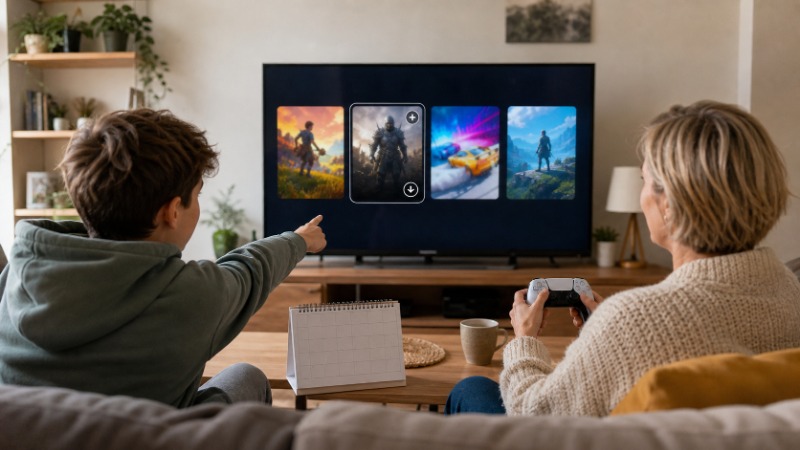
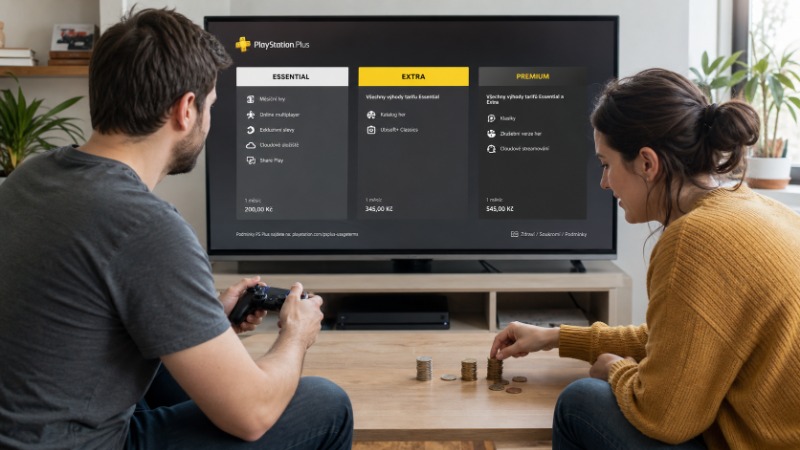
Než se pustíte do hraní, potřebujete hru dostat na konzoli, a tady vzniká další zádrhel, kterému nováčci nerozumí hned napoprvé. Na domácí obrazovce najdete ikonu PlayStation Store, tedy digitálního obchodu přímo v konzoli. Uvnitř funguje vyhledávání jako v běžném e-shopu: napíšete název hry, konzole nabídne výsledky, kliknete na tu správnou. U každé hry vidíte cenu. Pokud je nula nebo je místo ceny nápis o zahrnutí v předplatném, znamená to, že hru nekupujete zvlášť, ale získáváte ji jako součást aktuálně aktivního PlayStation Plus. Bez platného předplatného vám taková hra po jeho skončení přestane fungovat, zatímco jednou koupená hra zůstává vaše natrvalo.
Zvlášť si všímejte her, které nemají uvedenou cenu vůbec a rovnou nabízí jen tlačítko stáhnout. Jde o takzvané free-to-play tituly, tedy hry zdarma bez nutnosti cokoliv platit nebo předplácet. Bývají to hlavně velké online hry, které vydělávají až na kosmetice a doplňcích uvnitř. Nepleťte si je s hrami z předplatného, kde cena zmizí jen dočasně, dokud vám Plus běží. Po zakoupení nebo přidání hry z předplatného se rovnou spustí stahování, které sledujete v přehledu stahování v horní části obrazovky. U větších her jde klidně o desítky gigabajtů, takže na běžném domácím připojení počítejte s řádem desítek minut, na pomalejší lince klidně s hodinou nebo dvěma. Hru jde spustit zpravidla, jakmile se stáhne aspoň základní část dat, takže u některých titulů si zahrajete ještě předtím, než doběhne úplně všechno.
Pokud jste dostali hru na disku, tedy fyzicky v krabičce, postup je jiný a jednodušší. Disk vložíte do mechaniky, pokud vaše PS5 mechaniku má, konzole ho sama rozpozná a hru buď rovnou spustí, nebo si z disku nejdřív nainstaluje potřebná data. Pokud máte digitální verzi PS5, tedy bez mechaniky, disková hra na ní nepůjde spustit vůbec. V tom případě budete muset stejný titul najít a koupit digitálně v obchodě, případně ho vrátit a vyměnit v prodejně, kde jste ho koupili.
Domácí obrazovka: kde co je
Domácí obrazovka PS5 je rozdělená do dvou pásů, a jakmile pochopíte tohle rozdělení, přestane vám připadat jako změť ikon.
Vodorovný pruh uprostřed obsahuje vaše hry a aplikace seřazené podle toho, co jste hráli naposledy. Šipkami doleva a doprava mezi nimi přepínáte, zmáčknutím potvrzovacího tlačítka tu vybranou spustíte. Úplně vlevo v tomhle pruhu bývá ikona obchodu, o kterém byla řeč výš, a knihovna, tedy přehled úplně všech her na účtu, i těch, co zrovna nemáte nainstalované. Kromě her najdete v tom samém pruhu i kartu médií, tedy streamovací a video aplikace, pokud si je doinstalujete zvlášť, obvykle hned za hrami, takže je nehledejte v žádném zvláštním menu stranou.
Nad tímhle pruhem běží druhá, tenčí lišta s časem, ikonami připojení, notifikacemi a přístupem k nastavení celého systému. Stisknutím tlačítka PS na ovladači, když už jste ve hře, se vyvolá takzvané ovládací centrum: rychlá nabídka přes spodní část obrazovky s hlasitostí, jasem, přehledem stahování a rychlým přepínáním mezi hrami, aniž byste tu hru museli úplně vypnout.
Nováčkům radím jedno. Neklikejte hned na všechno v nastavení jen ze zvědavosti. Projděte si radši hru, kterou chcete hrát, a k nastavení se vraťte, až narazíte na konkrétní věc, kterou chcete změnit, třeba jazyk titulků nebo hlasitost efektů. Menu se dá prozkoumávat postupně, nemusíte ho zvládnout za první večer.
Čtyři věci, které zvládnete hned první večer
Prvních pár hodin s PS5 stojí na čtyřech věcech a žádná z nich není sama o sobě těžká, jen jich najednou přibude hodně. Založte si účet a dobře si zapamatujte, jestli je nový, nebo navazuje na starý z PS4. Osahejte si ovladač natolik, abyste znali aspoň potvrzovací tlačítko a obě páčky. Najděte v obchodě první hru a všimněte si, jestli ji kupujete, nebo dostáváte přes předplatné. A projděte si domácí obrazovku natolik, abyste věděli, kde je knihovna her a kde nastavení.
Zbytek, tedy jak vytěžit z ovladače pokročilé funkce nebo kterou verzi PS5 řešit při další koupi, nechte na jindy. Klidně si prvních pár večerů rozložte na dva, konzole nikam neuteče a druhý den vám i to menu bude připadat mnohem známější. Dneska večer stačí, když se vám z bílé obrazovky s nápisem podaří dostat k první rozehrané hře.