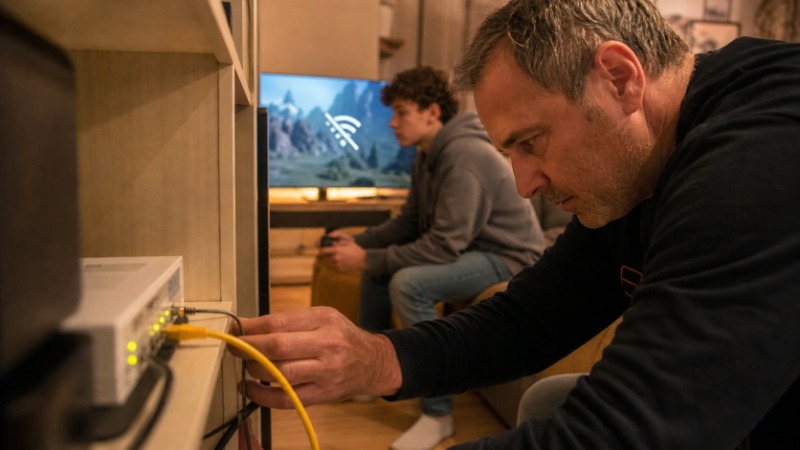
Stojíte ve frontě na zápas, odpočet doběhne k nule, a místo do hry vás systém vrátí s hláškou, že se nejde připojit k serveru. Zkontrolujete ikonku wifi, ta svítí naplno. Otevřete prohlížeč, stránky se načítají bez zaškobrtnutí. A hra přesto tvrdí, že se nikam nedostane. Tenhle moment jsem zažil u tolika různých titulů, že jsem si časem sestavil vlastní pořadí, ve kterém příčiny prověřuju, a přesně tohle pořadí vám teď ukážu.
Než začnete hledat chybu u sebe
První krok nemá se sítí zdánlivě nic společného, a přesto ho lidi přeskakují nejčastěji. Restartujte router i modem, ne jen hru. Síťové zařízení běží doma často týdny bez vypnutí, a jak se v něm hromadí otevřená spojení, dokáže se zaseknout tak, že navenek vypadá jako funkční internet, ale nová spojení k herním serverům už neumí navázat. Vypněte router opravdu z elektriky, počkejte půl minuty a zapněte ho znovu, krátké restartovací tlačítko na některých modelech totiž nestačí. Teprve až se rozsvítí všechny kontrolky nastálo, zkuste hru spustit znovu.
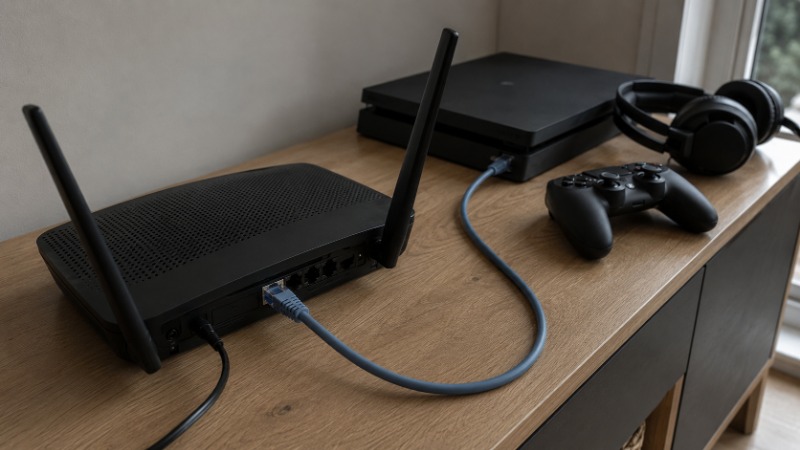
Pokud hrajete přes wifi, zkuste to na chvíli přes kabel. Kabelové připojení se k novým spojením chová předvídatelněji, takže tím rovnou vyloučíte jednu celou kategorii příčin. Když máte doma druhé zařízení, ověřte na něm to samé, třeba jinou hru na stejné platformě nebo web, který vyžaduje přihlášení. Nefunguje-li se připojit nikde, hledáte problém v síti. Funguje-li to jinde a jen jedna konkrétní hra stávkuje, hledání se přesouvá k účtu nebo k té konkrétní aplikaci.
Nejdřív zjistěte, jestli nehoří u vydavatele
Než začnete cokoli měnit v nastavení, ověřte, že vůbec je co opravovat na vaší straně. Velké platformy mají vlastní přehledy, které ukazují, jestli právě neběží výpadek nebo plánovaná odstávka. PlayStation Network má oficiální stránku status.playstation.com, Xbox obdobnou na support.xbox.com/xbox-live-status. Svítí-li tam u služby, kterou zrovna potřebujete, oznámení o výpadku, žádný restart routeru nepomůže, počkejte, až problém opraví přímo provozovatel.
U jednotlivých her bývá výpadek oznámený na oficiálním účtu vydavatele na sociální síti nebo přímo v launcheru, ne každá hra má vlastní stránku statusu jako velké platformy. Nepleťte si to se stránkami, které jen sbírají hlášení od uživatelů. Ty umí ukázat, že si stěžuje hodně lidí, ale nepotvrdí, jestli jde skutečně o výpadek na serveru, nebo jen o shodu víc menších problémů u různých hráčů.
Ověření stavu serveru zabere minutu a dokáže ušetřit hodinu marného přenastavování.
Kdo vlastně bydlí za vaší adresou
Když se vaše zařízení připojí k internetu, dostane se ven přes jedinou veřejnou adresu, kterou má router od poskytovatele. Uvnitř domácnosti si ale tu jednu adresu dělí telefon, počítač, konzole i televize, a router mezi nimi musí umět rozlišit, komu patří jaká odpověď zvenku. Tomuto překladu se říká NAT (Network Address Translation, technika, která zvenku vypadá jako jedna adresa domu, uvnitř ale funguje jako recepce doručující balíky do správného bytu). Tím číslem bytu je port, konkrétní bod, na kterém aplikace v zařízení naslouchá.
Podle toho, jak moc router tuhle recepci zavírá cizím doručovatelům, se NAT dělí na typy. Otevřený NAT (na PlayStationu typ 1, na Xboxu Open) pustí dovnitř prakticky cokoliv a spojení s jinými hráči se naváže nejsnáz. Střední NAT (typ 2, na Xboxu Moderate) funguje pro většinu her v pořádku, jen občas odmítne spojení s hráčem, který má přísný NAT taky. Přísný NAT (typ 3, Strict) dělá potíže nejčastěji, domluví se spolehlivě jen s hráči, kteří mají otevřený NAT, se soupeřem se stejně přísným nastavením spojení často vůbec nevznikne.
Řešením bývá zapnout ve správě routeru funkci UPnP (Universal Plug and Play, protokol, kterým si aplikace u routeru samy vyžádají otevření potřebného portu). Najdete ji obvykle v pokročilém nastavení nebo přímo v sekci s NAT či zabezpečením, pojmenování se u jednotlivých výrobců liší. Kde UPnP nestačí nebo ho router nemá, existuje ruční varianta, přesměrování konkrétních portů (port forwarding) přímo na vaše zařízení. To už ale vyžaduje znát čísla portů pro danou hru, a ta najdete v nápovědě dané hry, ne univerzálně pro všechny tituly.
UPnP je pohodlné, ale bezpečnostně ne úplně nevinné, otevírá dveře automaticky a bez kontroly, které aplikace si o to řeknou. Na běžné domácí síti to riziko obvykle stojí za pohodlí. Nezapomeňte ale, že jde o kompromis, ne o samozřejmost.
Firewall, který nepustí i vlastní hru
Firewall (bezpečnostní filtr síťového provozu, který podle pravidel povoluje nebo blokuje spojení) sedí hned dvakrát, jednou v routeru a podruhé v operačním systému počítače nebo v antiviru. Kterýkoli z nich umí spojení ke hře zastavit, aniž by vám dal jasně najevo proč, hra prostě dál jen hlásí, že se nejde připojit k serveru.
Na Windows zkontrolujte Bránu Windows Defender v Zabezpečení Windows, umístění v nastavení se mírně liší podle verze, nejrychleji ji najdete přes vyhledávání ve Windows. Podívejte se, jestli tam hra nebo launcher má výjimku povolenou pro soukromou i veřejnou síť. Nová hra si o tohle povolení obvykle řekne sama při prvním spuštění, ale když jste to okno omylem zavřeli křížkem místo tlačítka Povolit přístup, systém si zapamatuje zákaz a hru bude blokovat napořád.
Podobně se chová firewall přímo v routeru. U některých modelů bývá výchozí nastavení agresivnější, než je nutné, zvlášť po obnovení továrního nastavení nebo po výměně za nový kus. Pomůže dočasně přidat konkrétní zařízení do takzvané DMZ (demilitarizovaná zóna, režim, který pro jedno zařízení vypne většinu ochrany routeru), jen na dobu testu, ne natrvalo. Je to diagnostický nástroj, ne řešení k trvalému používání.
Placené antivirové balíky mívají vlastní firewall navrch k tomu systémovému, a ten dvojitý dozor se občas pere sám se sebou. Máte-li nainstalovaný antivirus od jiné firmy než Microsoft, zkuste hru přidat do jeho výjimek, obvykle v sekci nazvané Firewall, Ochrana sítě nebo Aplikace.
Špatná adresa na mapě
Bývá tu i další viník, mnohem přízemnější. Hra se snaží připojit na region, který vám nesedí. Nejde tu o vyšší ping, to je jiný problém, tady jde o to, že se spojení vůbec nenaváže, protože zvolený region má omezený přístup, je dočasně offline, nebo ho blokuje vaše síť.
Účet a hra si často pamatují region z doby, kdy jste se poprvé přihlásili, nebo kdy jste hráli s kamarádem v zahraničí, a od tehdy ho nikdo nezměnil. Podívejte se v nastavení hry po položce Region, Server nebo Datacentrum a ověřte, že odpovídá tomu, kde skutečně sedíte. Některé tituly se navíc automaticky přepínají region podle vytížení a ve špičce vás přesunou tam, kde je zrovna volno, klidně přes půl kontinentu. Když k tomu běží na pozadí VPN (virtuální privátní síť, která vaše připojení přesměruje přes jiný server, často v jiné zemi), přidává se další proměnná, hra i server pak vidí úplně jinou zemi, než ze které fyzicky hrajete, a bezpečnostní kontrola serveru to občas rovnou odmítne. Vypnutí VPN patří mezi první věci, které bych zkusil, pokud jste ji zapnuli kvůli něčemu jinému a zapomněli na ni.
Firemní nebo školní síť dělá podobnou neplechu, bezpečnostní pravidla tam občas blokují právě tenhle typ spojení a s tím z domova nic nenaděláte.
Když adresu nevlastníte vy, ale poskytovatel
Občas uděláte v nastavení routeru všechno správně, NAT máte co nejotevřenější, port forwarding nastavený podle návodu, a spojení pořád vázne. V tu chvíli je namístě podezření, že problém sedí ještě o patro výš, přímo u poskytovatele internetu.
Poskytovatelé s omezeným počtem veřejných IP adres (čtveřice čísel oddělených tečkami, kterou se zařízení identifikuje na internetu) občas sdílí jednu veřejnou adresu mezi víc domácnostmi najednou. Tomu se říká CGNAT, tedy NAT na úrovni poskytovatele, a v praxi to znamená, že váš vlastní router žádnou skutečně veřejnou adresu nemá, i když si to podle svého nastavení myslí. Přesměrování portů, které si doma nastavíte, pak nemá kam mířit, protože provoz zvenku narazí na bránu poskytovatele dřív, než se vůbec dostane k vašemu routeru. Poznáte to podle toho, že v nastavení routeru vidíte na WAN straně jinou adresu, než jakou vám ukáže web zjišťující vaši veřejnou IP, ta dvě čísla se prostě neshodují.
Router v tomhle případě nespravujete vy, ale poskytovatel.
Zavolejte na jeho technickou podporu a požádejte o veřejnou nebo statickou IP adresu, případně o vyřazení z CGNATu. Ne každý tarif to nabízí zdarma, u některých poskytovatelů je to placená položka navíc, u jiných stačí požádat. Bez téhle úpravy se hry závislé na příchozím spojení nikdy pořádně nerozjedou, ať v routeru nastavíte cokoliv.
Podobný, ale doma řešitelný problém je takzvaný double NAT, kdy máte za sebou dva routery, typicky modem od poskytovatele a vlastní wifi router. Pomůže přepnout ten první do režimu bridge (přemostění, kdy zařízení jen předává signál dál a routing přenechá tomu druhému), nebo aspoň na modemu nastavit DMZ směrem k vašemu vlastnímu routeru. Přesný postup najdete v manuálu k modemu, liší se podle poskytovatele a modelu.
Na co si dát pozor
Neotvírejte routeru brány dokořán jen proto, že jedna hra zlobí. Trvale zapnutá DMZ nebo přesměrování všech portů na jedno zařízení zvyšuje riziko, že se k němu zvenku dostane i něco, co jste tam vůbec nechtěli pustit. Vraťte nastavení zpátky, jakmile problém vyřešíte.
Než zavoláte poskytovateli kvůli CGNATu, ověřte si nejdřív ty jednodušší příčiny: restart, region, firewall. Podpora vás stejně pošle přes základní kroky znovu, a když si je odbudete předem, dostanete se rychleji k člověku, který umí pomoct se skutečným problémem.
Ne každá hláška o nedostupném serveru znamená totéž. Někdy jde o dočasnou údržbu, kterou vydavatel ohlásil dopředu, a tam žádné nastavení nepomůže, prostě počkáte pár hodin.
Shrnutí
Když se hra nejde připojit k serveru, projděte to popořadě: restart routeru a modemu, ověření stavu serveru u vydavatele, kontrola NAT a firewallu, správný region bez zapnuté VPN, a jako poslední možnost telefonát poskytovateli kvůli CGNATu. Většinu případů vyřeší už první dva kroky, zbytek stojí za trochu trpělivosti.